
职场合同编辑中意外关闭、考研论文撰写时误删、重要报告保存失败——word文档怎么恢复是办公族和学生党高频遭遇的紧急难题。有人慌乱中反复重启软件,导致编辑缓存丢失;有人照搬电脑上删除的文件怎么恢复的通用方法,却忽略Word文档的格式特殊性;有人乱下工具扫描,恢复后文档乱码、排版错乱。其实word文档怎么恢复的关键在“锁定编辑缓存+保障格式完整”,厉克数据恢复深耕硬盘数据恢复核心技术,针对Word文档的存储特性、版本差异、格式结构专项优化,不管是误删、未保存、崩溃丢失还是格式损坏,都能精准找回且完整可用。
一、别乱试!word文档怎么恢复的6个致命误区
Word文档包含文本、排版、公式、图片等多元元素,存储结构比普通文件更复杂,错误操作不仅难以恢复,还可能破坏残留的文档碎片。这6个高频误区一定要避开:
误区1:未保存文档丢失后,继续打开Word软件
最致命的错误操作——不少人发现Word未保存就意外关闭后,第一时间重新打开Word软件。殊不知重新启动软件会覆盖原有的编辑缓存文件,而这些缓存正是恢复未保存文档的核心依据。这和电脑上删除的文件怎么恢复中“停止写入”的核心原则一致,但针对Word文档,缓存文件的时效性更强,短短几分钟就可能被新缓存覆盖。
误区2:用通用恢复工具硬套,忽视格式完整性
有人把恢复普通文件的工具直接用于Word文档,结果虽能找回文件,但出现排版错乱、公式丢失、图片无法显示等问题。Word文档采用专属的DOC/DOCX格式,包含复杂的格式标记和对象嵌入信息,通用工具无法精准解析这些结构;用通用工具恢复Word文档,就像用普通胶水粘碎瓷器,哪怕拼接完成也漏洞百出——word文档怎么恢复,第一步是选对文档专属恢复工具。
误区3:误删Word文档后,往原存储分区存新文件
Word文档误删后,残留数据暂存于硬盘扇区中,此时往原分区(如桌面、D盘“文档”文件夹)保存新文件,会直接覆盖这些残留扇区。比如设计师误删包含大量图表的Word报告后,又在同分区保存了新的设计素材,哪怕用专业的硬盘数据恢复工具,也只能找回部分文本,图表和排版信息彻底丢失。
误区4:文档乱码后,反复保存尝试修复
打开Word文档时提示“文件损坏”“无法读取”或出现乱码,不少人会反复点击“保存”尝试修复。殊不知乱码状态下的保存操作,会将错误的编码信息写入文件,直接破坏原本完整的残留数据,让原本能通过格式修复恢复的文档,彻底无法还原。
误区5:依赖Word自动恢复,错过缓存有效期
Word的“自动恢复”功能仅能保留短时间内的编辑缓存,且默认缓存有效期较短(通常10-15分钟),超过有效期缓存会自动清理。有人文档丢失后未及时查找自动恢复文件,几小时后才想起尝试,结果因缓存过期而失败;更有人未开启“自动保存”功能,却盲目依赖该功能,白白浪费恢复时间。
误区6:轻信“免费Word恢复工具”,暗藏格式损坏风险
搜“word文档怎么恢复”时,不少免费工具暗藏陷阱:恢复后文档格式错乱,需要手动重新排版;部分工具限制恢复文件大小,超过2MB的文档无法导出;更有工具捆绑恶意插件,偷偷读取文档中的商业机密、隐私信息。有人为找回重要合同,用免费工具恢复后,因格式错乱无法使用,反而耽误工作进度。
二、厉克数据恢复:word文档怎么恢复的专属解决方案
判断一款工具能否搞定word文档怎么恢复,核心看“格式解析准、缓存提取快、恢复率高、操作安全”。厉克数据恢复依托硬盘数据恢复十年技术积累,针对Word文档的DOC/DOCX格式、编辑缓存、版本特性专项优化,6大核心优势碾压普通工具:
1. 全Word版本适配,Windows系统专属优化
厉克数据恢复完美适配Word 2007/2010/2013/2016/2019/365等全版本,针对不同版本的格式差异优化解析算法;同时深度适配Windows 7/10/11系统,精准识别系统级的Word编辑缓存、临时文件。不管是新款Win11电脑上的Word 365文档,还是老款Win7电脑上的Word 2007文档,都能稳定恢复,这是通用电脑上删除的文件怎么恢复工具做不到的精准适配。
2. 全场景覆盖,未保存/误删/损坏都能救
厉克全面支持Word文档所有丢失场景:未保存意外关闭、误删(Delete/Shift+Delete)、回收站清空、格式化删除、文档损坏乱码、系统崩溃丢失等,针对不同场景设计专属恢复模式。比如未保存文档启动“缓存深度提取”模式,误删文档启动“扇区精准扫描”模式,损坏文档启动“格式修复”模式,全场景无死角,不用换工具。
3. 精准格式解析,恢复后直接可用
厉克开发Word格式专属解析技术,能精准识别DOC/DOCX格式中的文本标记、排版信息、公式对象、图片嵌入数据。恢复时完整保留文档的字体、行距、段落格式,公式、图表、图片的位置和属性也完全还原,避免普通工具恢复后出现的乱码、排版错乱问题。比如恢复包含复杂公式的学术论文,公式符号、排版格式与原文档完全一致,打开就能直接编辑。
4. 高速缓存提取,未保存文档恢复率95%
针对未保存的Word文档,厉克能快速定位Windows系统的临时缓存目录,提取并修复未保存的编辑缓存文件。哪怕是意外断电、软件崩溃导致的未保存文档,也能在5分钟内完成缓存提取,恢复率高达95%;对比普通工具“未保存文档恢复率不足50%”的短板,厉克彻底解决了办公族的核心痛点。
5. 只读模式操作,无二次损伤
厉克全程采用只读模式扫描和恢复,不会往硬盘或缓存目录写入任何临时文件,从根源上避免覆盖残留的Word文档数据。对比部分工具扫描时生成缓存文件的隐患,厉克哪怕对濒临损坏的老旧硬盘,也能安全扫描,不会造成磁头卡滞、电路烧毁等二次损伤,完全符合硬盘数据恢复的安全标准。
6. 傻瓜式操作,小白也能轻松上手
厉克简化Word文档恢复流程,专门设置“Word文档恢复”专属入口,所有步骤都有清晰指引,无需专业技术。同时内置“文档预览”功能,扫描完成后可直接查看Word文档的内容和格式,确认完整后再导出,避免恢复后文档损坏的尴尬;还支持“关键词搜索”,输入文档标题、核心内容等关键词,快速定位目标文档,节省扫描时间。
三、厉克数据恢复实操:word文档怎么恢复?分场景3步搞定
1.下载安装
打开浏览器,访问厉克数据恢复官方网站。在网站首页最显眼的位置,就能看到醒目的 “立即下载” 按钮,点击后即可快速获取安装包。下载完成后,双击安装包,按照安装向导的提示,只需简单几步就能轻松完成软件安装。
2.扫描磁盘
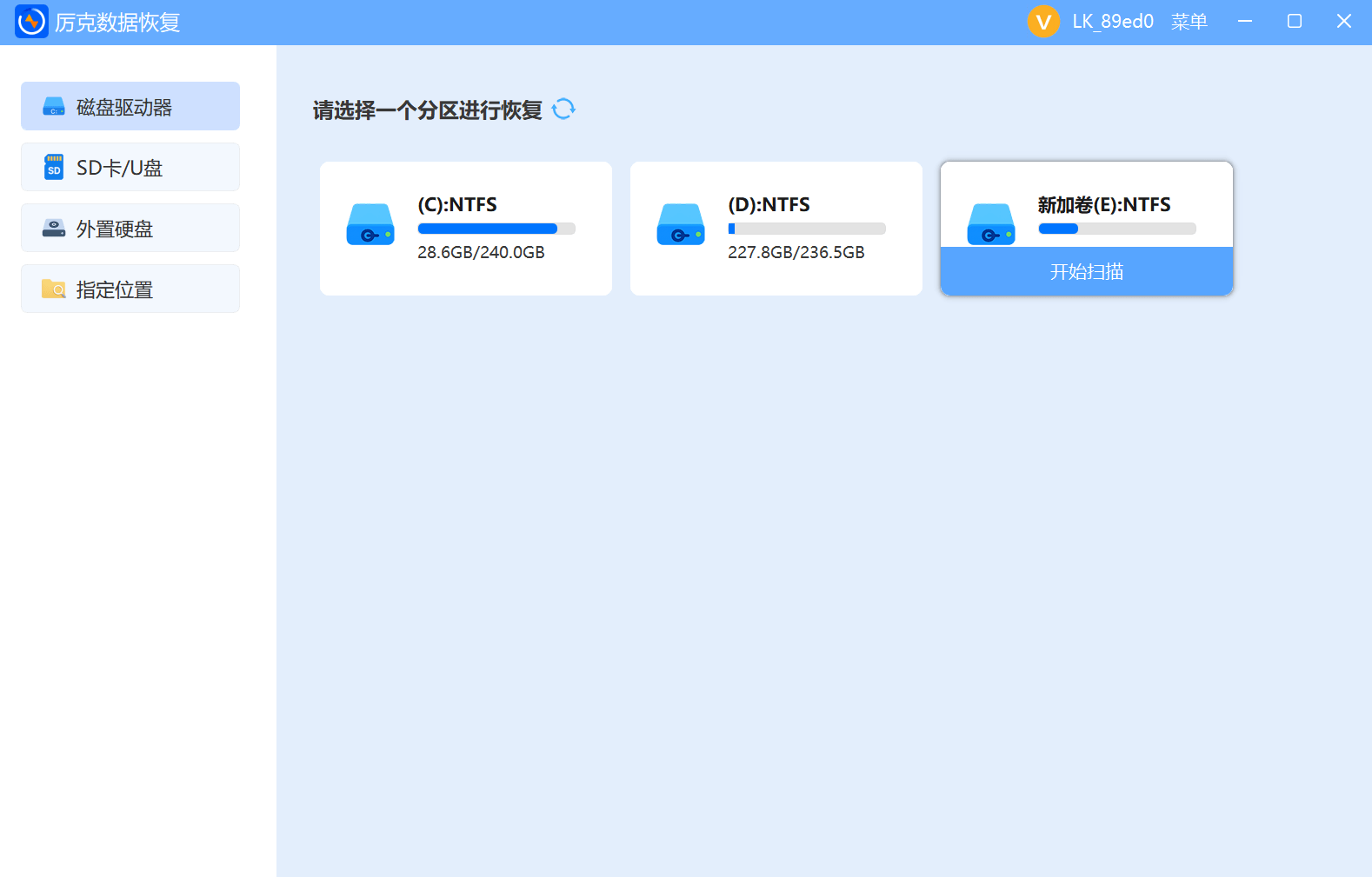
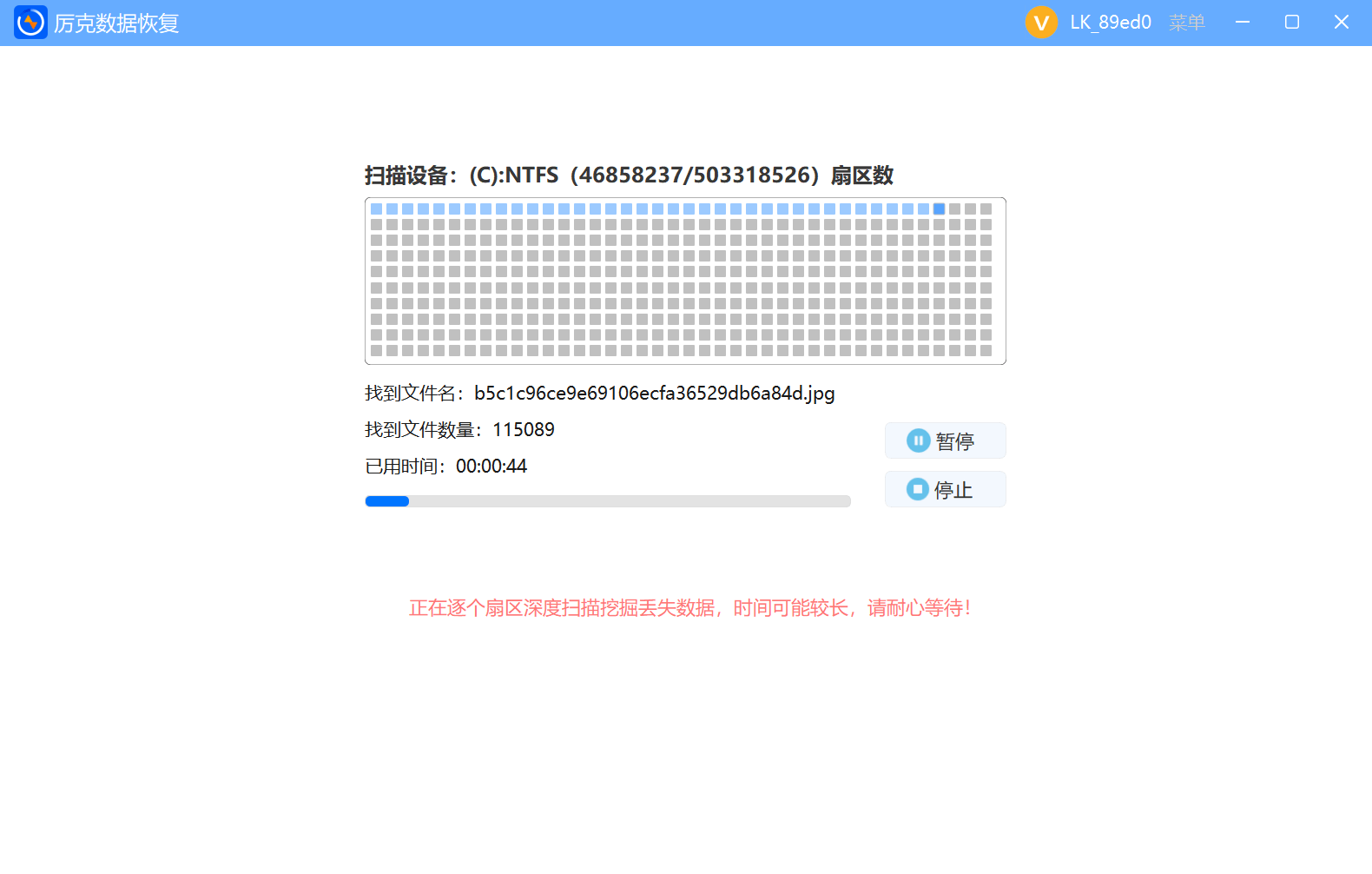
打开软件后,根据删除场景选择 “快速扫描”(适合普通删除)或 “深度扫描”(适合彻底删除)
3.预览恢复
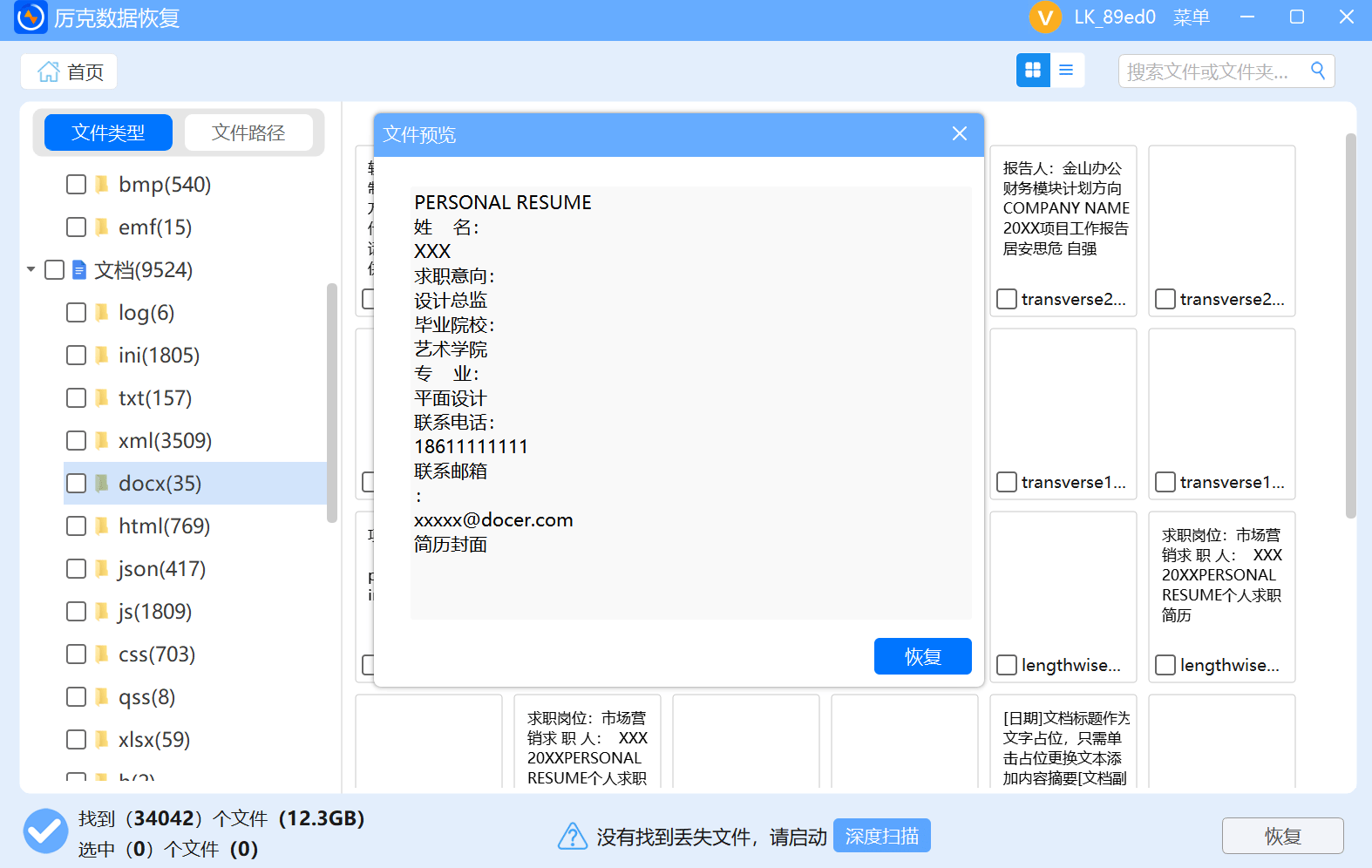
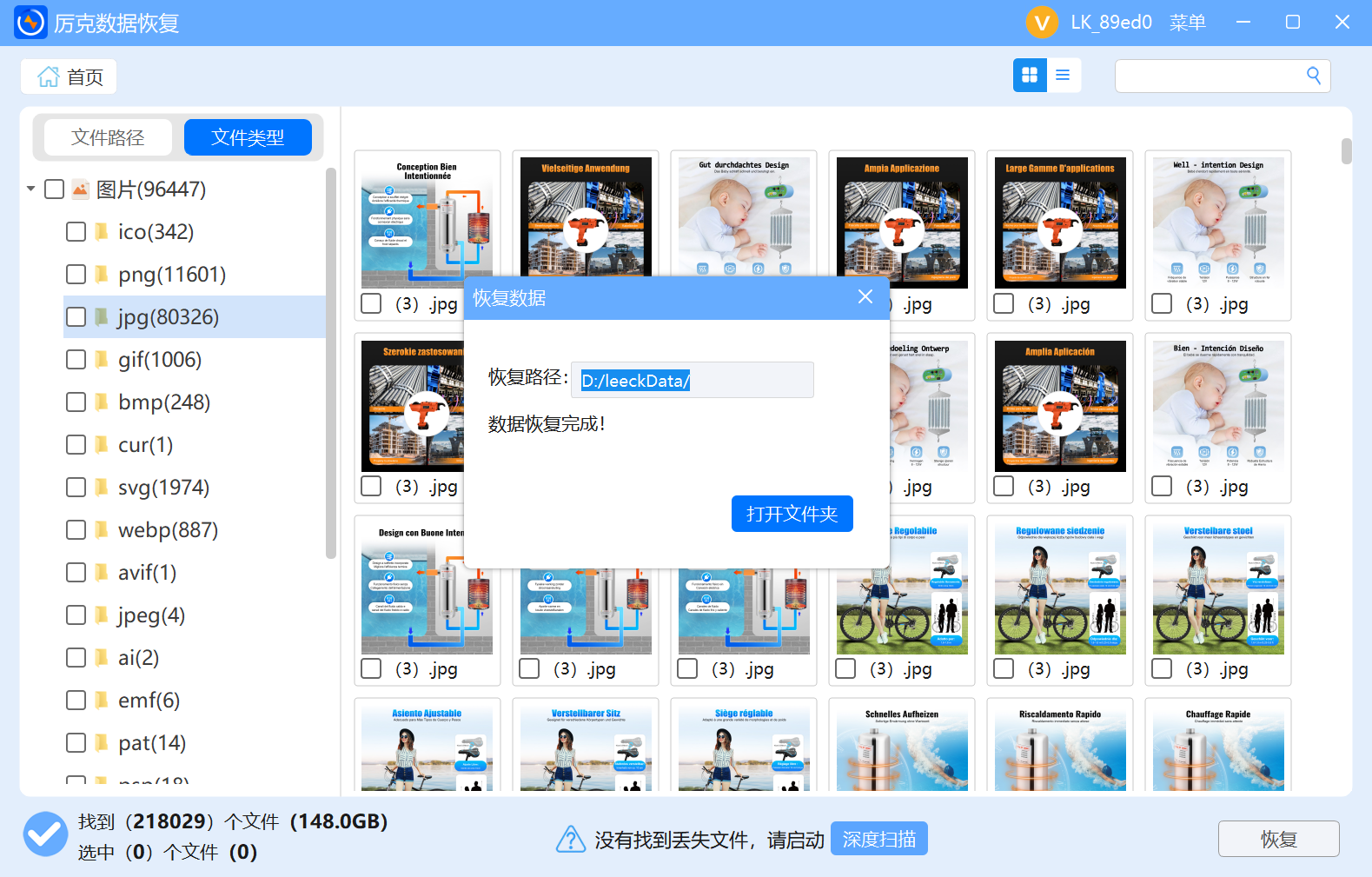
预览并勾选需要恢复的文件,点击 “恢复” 按钮即可将文件保存到指定路径。整个过程无需代码操作,界面清晰直观,即使是电脑小白,也能在几分钟内完成恢复删除的文件操作,真正实现 “技术简化,用户省心”。
进阶提示:提升Word文档恢复率的5个关键技巧
- 把握黄金30分钟:未保存Word文档的恢复黄金期仅30分钟,此时编辑缓存未被覆盖,恢复率高达95%;超过1小时,恢复率会骤降至60%以下;误删文档的黄金恢复期为24小时,超过7天恢复率大幅下降;
- 开启Word自动保存:日常使用时,在Word“选项-保存”中设置“自动保存时间间隔”为5分钟,同时勾选“保留备份副本”,从根源降低未保存丢失风险;
- 精准定位扫描范围:恢复时仅勾选Word文档原存储分区和系统C盘(缓存目录通常在C盘),避免全硬盘扫描浪费时间;
- 选择稳定恢复环境:恢复时确保电脑电量充足,关闭杀毒软件、防火墙等后台程序,避免干扰扫描和缓存提取进程;
- 定期备份习惯:恢复完成后,立即将Word文档备份到外接硬盘或云盘,同时开启厉克数据恢复的“自动备份”功能,定期备份重要文档。
四、结语:word文档怎么恢复?专业工具是核心保障
Word文档承载着我们的职场合同、学术论文、重要报告等核心资料,一旦丢失或损坏,不仅浪费大量重新编辑的时间,还可能造成商业损失、学业延误。word文档怎么恢复的答案,从来不是“盲目尝试通用工具”,而是“精准适配格式、快速提取缓存、安全高效恢复”。普通工具要么无法解析Word专属格式,恢复后排版错乱;要么无法提取未保存缓存,解决不了核心痛点;要么套路满满,花了钱还得不到可用的文档。
厉克数据恢复深耕硬盘数据恢复核心技术,针对Word文档的格式特性、编辑缓存、Windows系统适配专项优化,全版本适配、全场景覆盖、恢复率高、操作安全,既能解决word文档怎么恢复的专属难题,也能应对电脑上删除的文件怎么恢复的通用需求。如果你正为Word文档丢失焦虑,别再乱试无效工具,直接选择厉克数据恢复,跟着指引一步步操作,就能轻松找回完整可用的Word文档。全程无广告、无捆绑、无套路,更有1对1技术团队在线指导特殊复杂场景(官网可咨询),让厉克数据恢复成为你的“办公数据急救专家”,从此Word文档丢失再也不用慌!