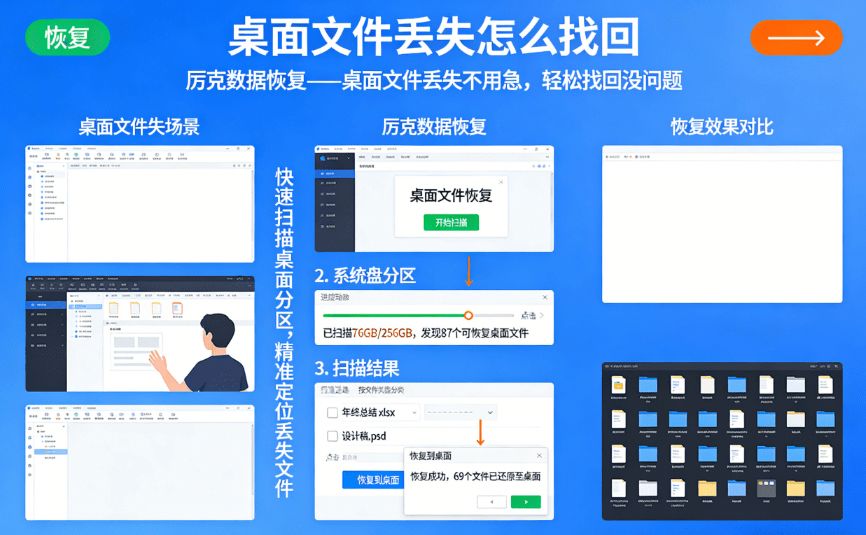
办公文档误拖删除、系统崩溃导致桌面文件消失、误清空回收站丢失桌面文件、磁盘损坏致使桌面图标失效——桌面作为日常办公学习的核心操作区,文件丢失场景频发,桌面文件丢失怎么找回成为大众高频困扰。有人误将桌面文件丢失当作永久删除,有人混淆sd卡照片恢复与桌面文件恢复的核心逻辑,有人盲目重启系统加剧数据损坏,有人乱用工具无法精准定位桌面文件路径。其实桌面文件丢失怎么找回的核心,在于“锁定桌面文件残留路径+提取系统缓存+适配系统存储逻辑”,厉克数据恢复深耕硬盘数据恢复十年技术,针对桌面文件存储特性与Windows系统架构优化恢复算法,兼容各类Windows系统,实现桌面文件快速无损恢复,兼顾高效性与便捷性。
一、避坑预警!桌面文件丢失怎么找回的8个致命误区
桌面文件存储依赖系统磁盘分区与缓存机制,与SD卡、U盘的存储逻辑差异较大,错误的认知或操作会直接导致文件彻底丢失,这8个误区一定要提前规避,避免重要办公资料遗失:
误区1:认为“桌面文件消失=永久丢失”,直接放弃
最普遍的认知偏差——多数人觉得桌面文件消失、误删后就无法找回,实则和sd卡照片恢复的核心逻辑相通,桌面文件丢失后,原始数据仍残留于系统磁盘扇区,系统缓存中也会留存文件碎片,未被新数据覆盖前,均可通过专业工具提取恢复,这也是硬盘数据恢复的核心原理。
误区2:文件丢失后,继续在桌面新建、编辑文件
最致命的操作——桌面文件丢失后,仍在桌面新建文档、下载文件、编辑素材。新文件会优先占用桌面所在磁盘的空闲扇区,直接覆盖丢失文件的残留数据,一旦覆盖严重,即便用专业硬盘数据恢复工具,也无法提取完整文件,这是桌面文件恢复的首要禁忌。
误区3:盲目套用sd卡照片恢复方法,忽视系统特性
有人将sd卡照片恢复的操作方法直接套用在桌面文件丢失找回中,结果因无法适配系统桌面存储路径与缓存机制,且不支持办公文档、压缩包等格式的碎片重组,出现“扫描无结果”“恢复文件无法打开”等问题,违背桌面文件恢复的专属逻辑。
误区4:反复重启电脑,加速数据覆盖
桌面文件丢失后反复重启电脑,系统会自动写入启动日志、临时缓存文件,部分系统还会触发磁盘清理机制,快速覆盖桌面文件残留所在扇区,尤其是SSD磁盘,重启可能触发TRIM机制,彻底清理残留数据,大幅降低恢复率。
误区5:轻信免费工具,导致文件二次损坏
搜“桌面文件丢失怎么找回”时,大量免费工具宣称“一键找回所有桌面文件”,实则暗藏隐患:部分工具仅能找回简单文本文件,无法识别Excel、PPT等复杂格式;部分工具强制写入临时数据,进一步覆盖残留;更有甚者损坏系统磁盘分区,连专业硬盘数据恢复工具都难以补救。
误区6:手动删除系统缓存,破坏文件碎片
有人试图通过删除系统缓存释放空间,殊不知系统缓存中可能包含桌面丢失文件的完整碎片,手动删除会彻底破坏文件重建基础,即便后续用专业工具,也无法重组为完整文件,加剧恢复难度,这与sd卡照片恢复中“保留缓存”的逻辑一致。
误区7:忽视系统差异,盲目扫描恢复
Windows系统桌面文件默认存储在C盘,不同Windows版本(Win7/10/11)的缓存路径略有差异,部分工具仅支持单一Windows版本,无法识别对应版本的桌面文件路径,或扫描时误判文件残留位置,导致扫描无结果、恢复文件乱码。
误区8:恢复后直接存回原桌面,导致二次丢失
无论使用何种工具完成桌面文件丢失找回,恢复后直接将文件存回原桌面,新存入的文件会覆盖未完全提取的残留扇区;若系统存在隐性故障(如磁盘坏道、系统异常),还会导致恢复的文件二次损坏、无法打开,这是硬盘数据恢复中需严守的安全准则。
二、厉克数据恢复:桌面文件丢失找回的专属专业方案
判断一款工具能否高效解决桌面文件丢失怎么找回的问题,核心看系统适配性、桌面路径定位、文件碎片重组能力与安全性。厉克数据恢复依托硬盘数据恢复核心技术,针对桌面文件存储规律与系统架构深度优化,8大优势碾压普通工具,区别于sd卡照片恢复的适配逻辑:
1. 双系统全适配,覆盖所有桌面场景
厉克数据恢复完美适配Windows(Win7/10/11)等所有主流版本,精准识别不同Windows系统的桌面文件默认存储路径与隐藏缓存路径,兼容桌面办公文档、图片、视频、压缩包等所有文件类型,无需切换工具,一站式解决各类桌面文件丢失难题,契合硬盘数据恢复的全面性需求,针对Win11的“快速删除”机制专项优化,针对老Win7系统的分区表特性开发兼容模式,新老电脑都能稳定运行。
2. 桌面路径专属定位引擎,精准锁定文件
搭载桌面文件路径定位引擎,无需用户手动查找路径,自动扫描系统C盘,精准定位桌面文件丢失后的残留位置,同时提取系统缓存中的文件碎片,解决普通工具“扫不到、定位不准”的难题,适配不同Windows版本的路径差异。
3. 双重扫描模式,恢复率高达97%
采用“快速路径扫描+深度缓存提取”双重模式,简单误删(未清空回收站)场景2-5分钟即可快速找回桌面文件;系统崩溃、磁盘轻微损坏场景,深度扫描穿透磁盘扇区,提取隐藏的文件残留与缓存碎片,恢复率远超行业平均水平。
4. 全文件格式兼容,无损还原文件
全面支持Word、Excel、PPT等办公文档,JPG、PNG等图片,MP4、MKV等视频,ZIP、RAR等压缩包,区别于sd卡照片恢复的格式侧重,重点优化办公文档的碎片重组,搭载文件完整性校验引擎,恢复后自动修复轻微碎片损坏,确保文件无乱码、可直接编辑使用。
5. 只读模式操作,零二次损伤
全程采用只读模式扫描与恢复,不往系统磁盘写入任何临时数据,不修改系统缓存、不破坏磁盘分区结构,从根源上避免操作过程中覆盖文件残留、损坏系统,完全符合硬盘数据恢复的安全标准。
6. 系统故障智能适配,规避隐性损坏
内置系统故障检测功能,启动软件后自动排查系统崩溃、磁盘坏道、缓存紊乱等问题,区分“简单误删”与“系统故障导致的丢失”,推荐最优恢复方案,避免盲目操作加剧系统与磁盘损坏,兼顾数据安全与系统稳定。
7. 桌面文件精准筛选,提升恢复效率
支持按文件名、格式、删除时间、文件大小筛选恢复结果,关联桌面文件删除记录,用户可快速锁定目标文件,无需在海量扫描结果中逐一排查,尤其适合大量桌面文件丢失场景,大幅节省时间成本。
8. 傻瓜式引导操作,小白3分钟上手
专门设置“桌面文件丢失找回”专属入口,摒弃复杂参数设置,全程引导式操作。只需启动软件、选择系统类型、启动扫描、预览导出,无需专业技术,即便不懂电脑操作,也能轻松完成桌面文件丢失找回。
三、实操指南:用厉克数据恢复解决桌面文件丢失怎么找回
1.下载安装
打开浏览器,访问厉克数据恢复官方网站。在网站首页最显眼的位置,就能看到醒目的 “立即下载” 按钮,点击后即可快速获取安装包。下载完成后,双击安装包,按照安装向导的提示,只需简单几步就能轻松完成软件安装。
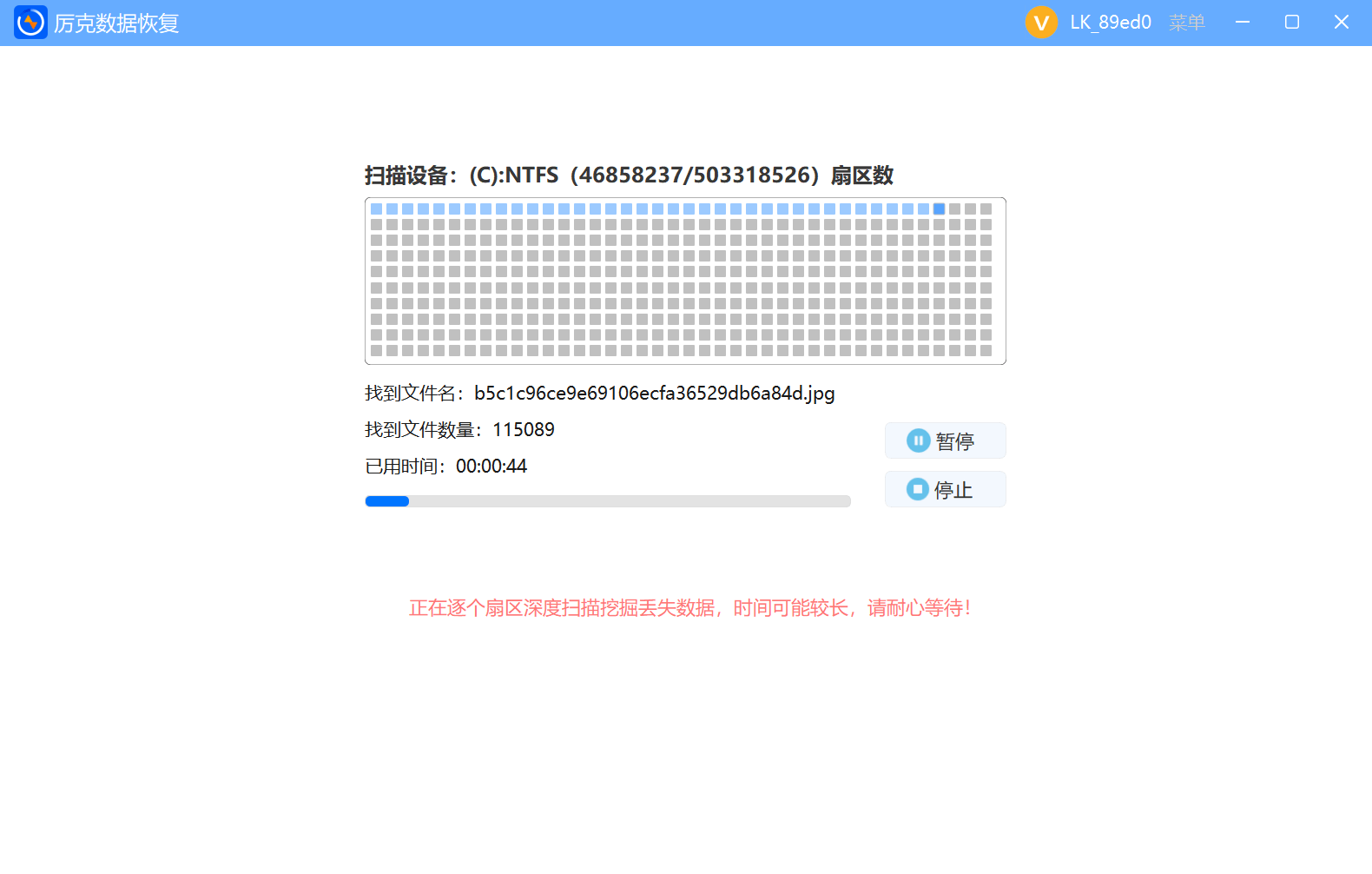
2.扫描电脑桌面
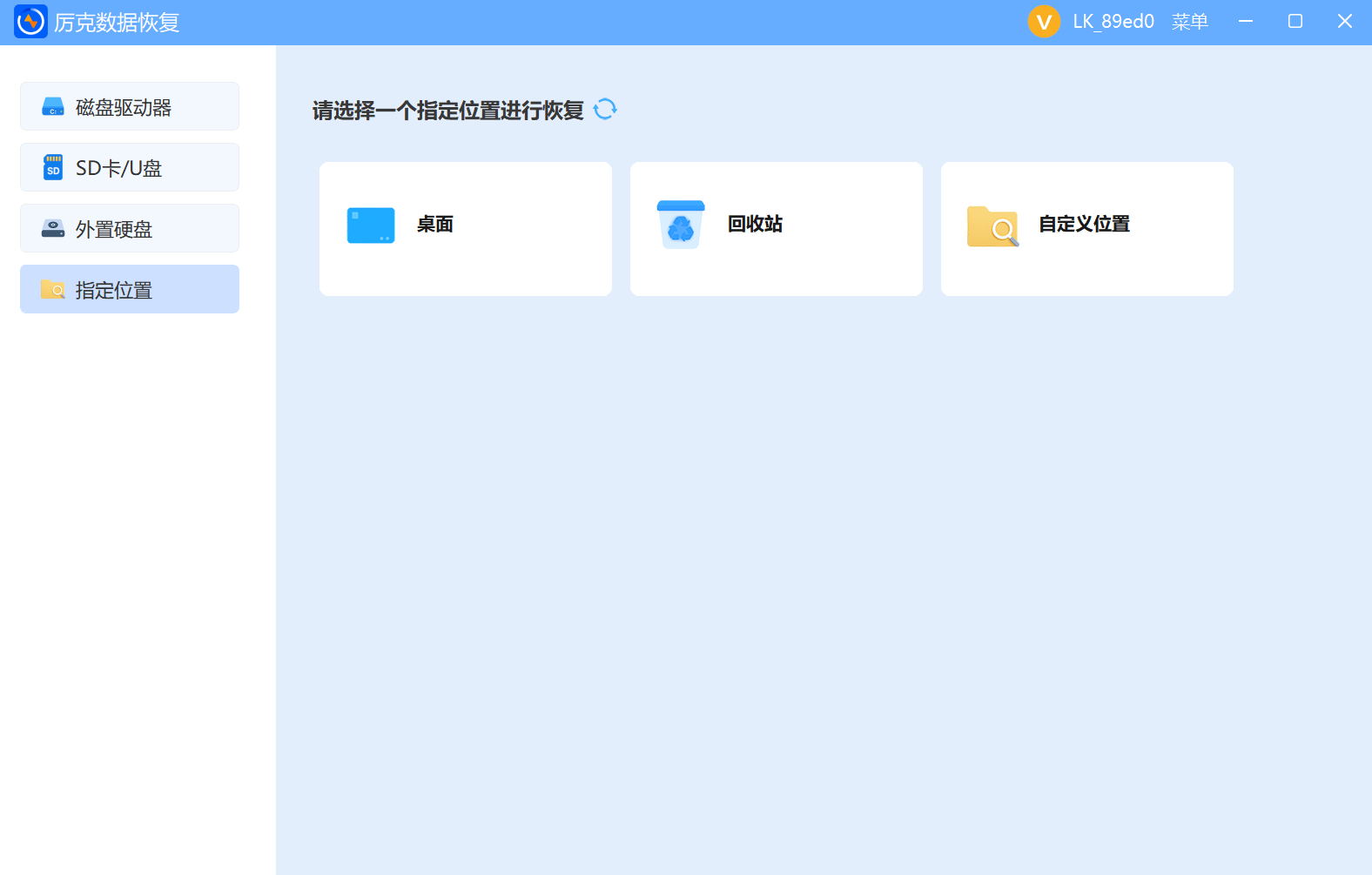
打开软件后,根据删除场景选择 “快速扫描”(适合普通删除)或 “深度扫描”(适合彻底删除)
3.预览恢复

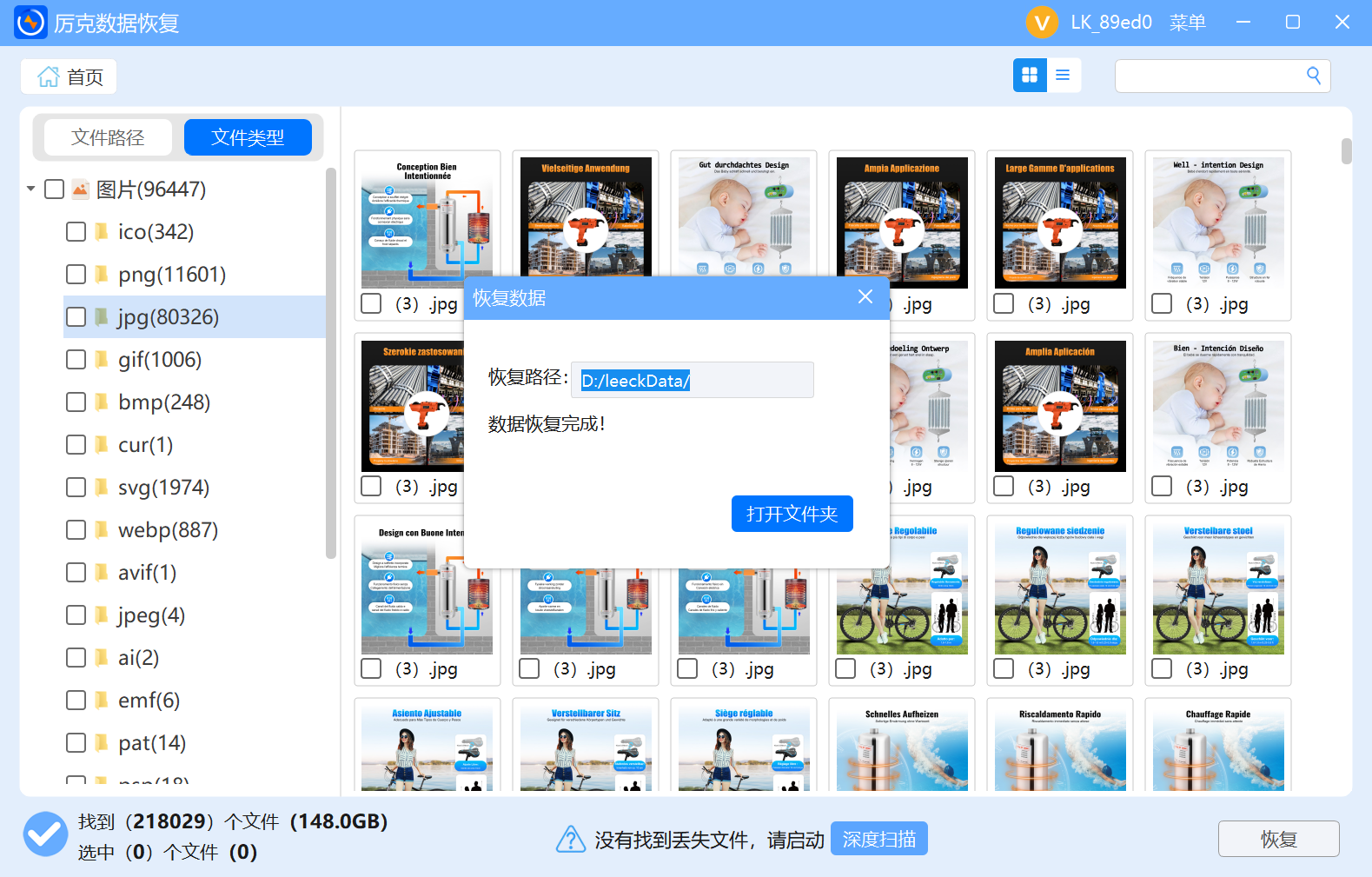
预览并勾选需要恢复的文件,点击 “恢复” 按钮即可将文件保存到指定路径。整个过程无需代码操作,界面清晰直观,即使是电脑小白,也能在几分钟内完成恢复删除的文件操作,真正实现 “技术简化,用户省心”。
进阶技巧:提升桌面文件丢失找回成功率的6个要点
- 把握黄金5分钟:桌面文件丢失后5分钟内是恢复黄金期,此时无新数据覆盖,文件残留与缓存完整,恢复率高达98%;超过1小时,若频繁操作桌面,恢复率降至80%以下,需尽快启动恢复。
- 禁止操作系统缓存:不要手动删除系统缓存、清理磁盘垃圾,缓存中可能包含丢失文件的碎片,能为硬盘数据恢复提供重要支撑,这与sd卡照片恢复中“保留缓存”的技巧一致。
- 区分Windows版本操作:Win11系统避免开启“快速删除”功能、关闭系统更新;Win7/10系统避免重启、清理磁盘缓存,不同Windows版本的操作禁忌需严格遵守,避免加剧数据丢失,同时可借助Windows自带的文件历史记录功能辅助备份,降低丢失风险。
- 精准回忆文件信息:牢记丢失文件的文件名关键词、格式后缀、删除时间,在厉克数据恢复中精准筛选,缩小扫描范围,提升恢复效率,减少时间成本。
- 严禁导出到原桌面:恢复文件务必存至非系统盘或外接存储,待所有文件恢复完成、确认无误后,再同步到桌面,避免二次覆盖残留数据。
- 开启常态化备份:恢复后将桌面重要文件备份到“非系统盘+云盘”双渠道,开启厉克数据恢复的“自动备份”功能,定期备份桌面核心文件,从根源减少桌面文件丢失找回需求。
四、结语:桌面文件丢失怎么找回?专业专属工具是关键
桌面文件承载着日常办公、学习的核心资料,一旦丢失会严重影响工作进度,桌面文件丢失怎么找回的答案,从来不是“盲目尝试免费工具”或“强行重启系统”,而是“紧急止损+桌面专属工具+科学操作”。普通工具因无法适配系统架构、不支持桌面路径定位,往往难以恢复完整文件,且sd卡照片恢复的逻辑无法直接套用,需桌面文件专属工具针对性优化。
厉克数据恢复深耕硬盘数据恢复核心技术,融合桌面文件存储与Windows系统适配优化算法,凭借多版本Windows兼容、桌面路径精准定位、高恢复率、安全只读操作等优势,完美解决各类桌面文件丢失难题。无论是简单误删、彻底误删,还是系统崩溃导致的桌面文件丢失,都能精准提取残留数据并无损还原,全程无广告、无捆绑、操作简单,成为你的“桌面文件急救专家”,轻松解答桌面文件丢失怎么找回的核心疑问。