
一、避坑预警!关于Word文件恢复的6个致命误区
1、Word文件删除后只能重写
这是Word文件恢复领域最常见的误解。Word文档与其他文件一样,删除后数据依然保存在磁盘底层,借助专业工具扫描即可找回,无需重新撰写,能节省大量宝贵时间。
2、回收站清空后Word文档彻底消失
回收站清空只是移除了文件索引,文档内容并未被擦除。Word文件恢复仍然可行,只需使用深度扫描工具,绝大多数情况下都能完整找回文档原始内容。
3、Word自带恢复功能能解决所有问题
Word的自动保存和临时文件功能在软件崩溃时有效,但对于文件被删除或磁盘格式化的情况则无能为力。这些场景下必须借助专业Word文件恢复工具进行底层磁盘扫描。
4、文档格式损坏就无法恢复内容
部分Word文件恢复工具具备文档修复能力,即使文件头轻微损坏,也能通过重建文档结构来恢复大部分正文内容。格式损坏不等于内容丢失,专业工具往往能挽回绝大部分数据。
5、越早重写文档越好,不用考虑恢复
在原磁盘上重写会覆盖残存数据,使Word文件恢复的机会永远消失。正确顺序是:先尝试恢复,找不回来再考虑重写,而非反过来。
6、只有扩展名为.docx才能恢复
Word文件恢复支持.doc、.docx、.wps等多种Word及兼容格式,扩展名不同不影响恢复成功率,专业工具通过文件特征码识别,不依赖文件名。
二、厉克数据恢复:破解Word文件恢复的核心难题 — 优势
1、Office格式专项识别引擎
厉克数据恢复内置.doc、.docx、.wps等主流Office格式的特征码识别,即使文件名和扩展名已丢失,Word文件恢复仍能精准定位文档数据,恢复完整率极高。
2、文档内容预览,恢复前可确认
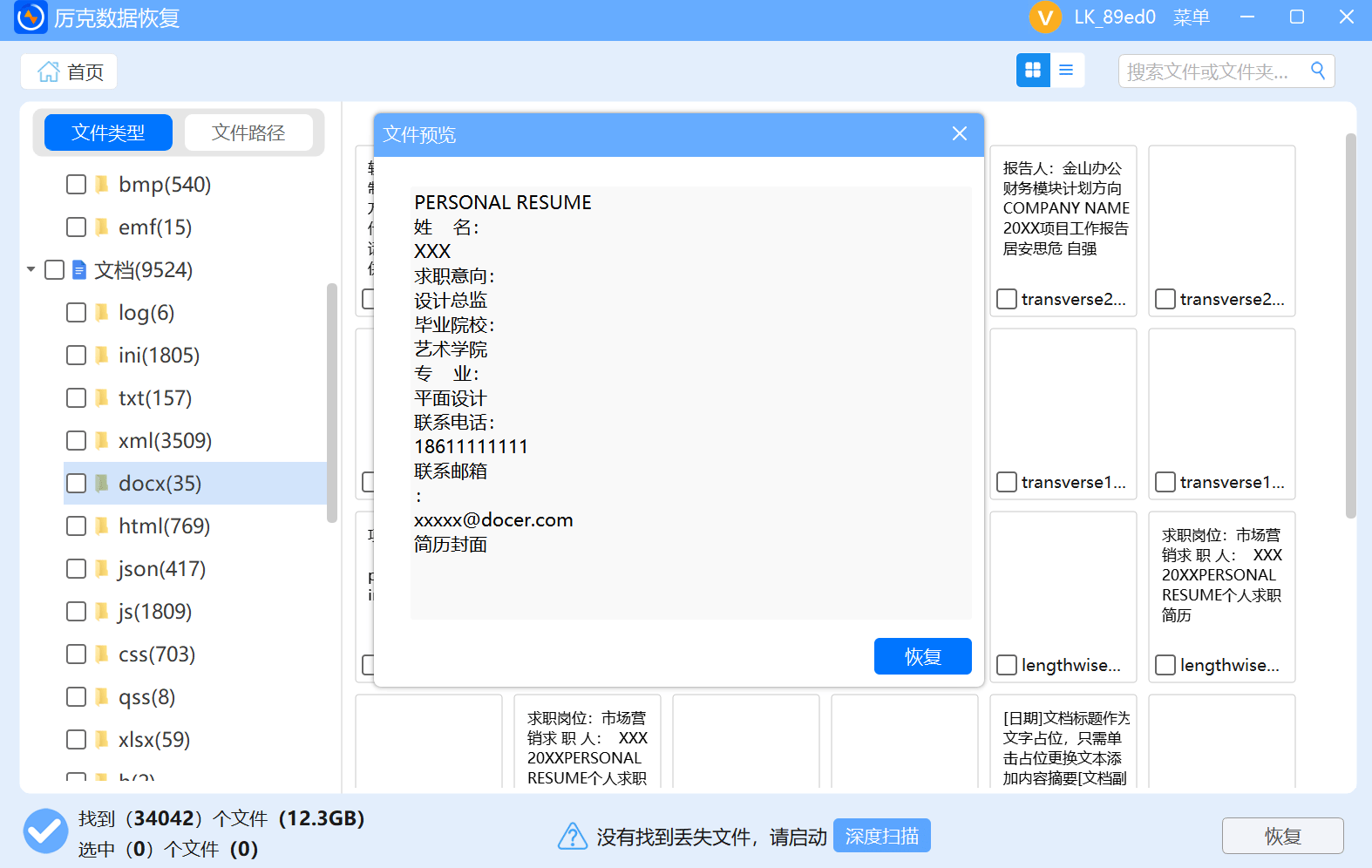
扫描结束后可直接在软件内预览Word文档的文字内容,确认是目标文件后再导出,避免恢复到空白或损坏的文档。Word文件恢复结果有保障,操作更安心。
3、深度扫描穿透已格式化磁盘
即使硬盘已经过格式化,厉克数据恢复仍能通过深度扫描检索文档残留数据,Word文件恢复不受文件系统状态限制,覆盖误删、清空回收站、格式化等所有丢失场景。
4、批量恢复,多文档同时导出
扫描完成后可一次性勾选多个Word文档批量导出,Word文件恢复无需逐一操作,大批量文档丢失的场景下效率大幅提升。
5、路径还原,文件夹结构完整保留
恢复过程中尽量还原文档所在的原始目录结构,Word文件恢复后文件可直接按原有组织方式使用,减少事后整理的工作量。
6、硬盘数据恢复全类型覆盖
厉克数据恢复在提供Word文件恢复服务的同时,支持图片、视频、压缩包等所有常见格式的硬盘数据恢复,一款软件解决企业和个人用户的全部数据丢失需求。
三、简单三步操作,Word文件恢复不再难
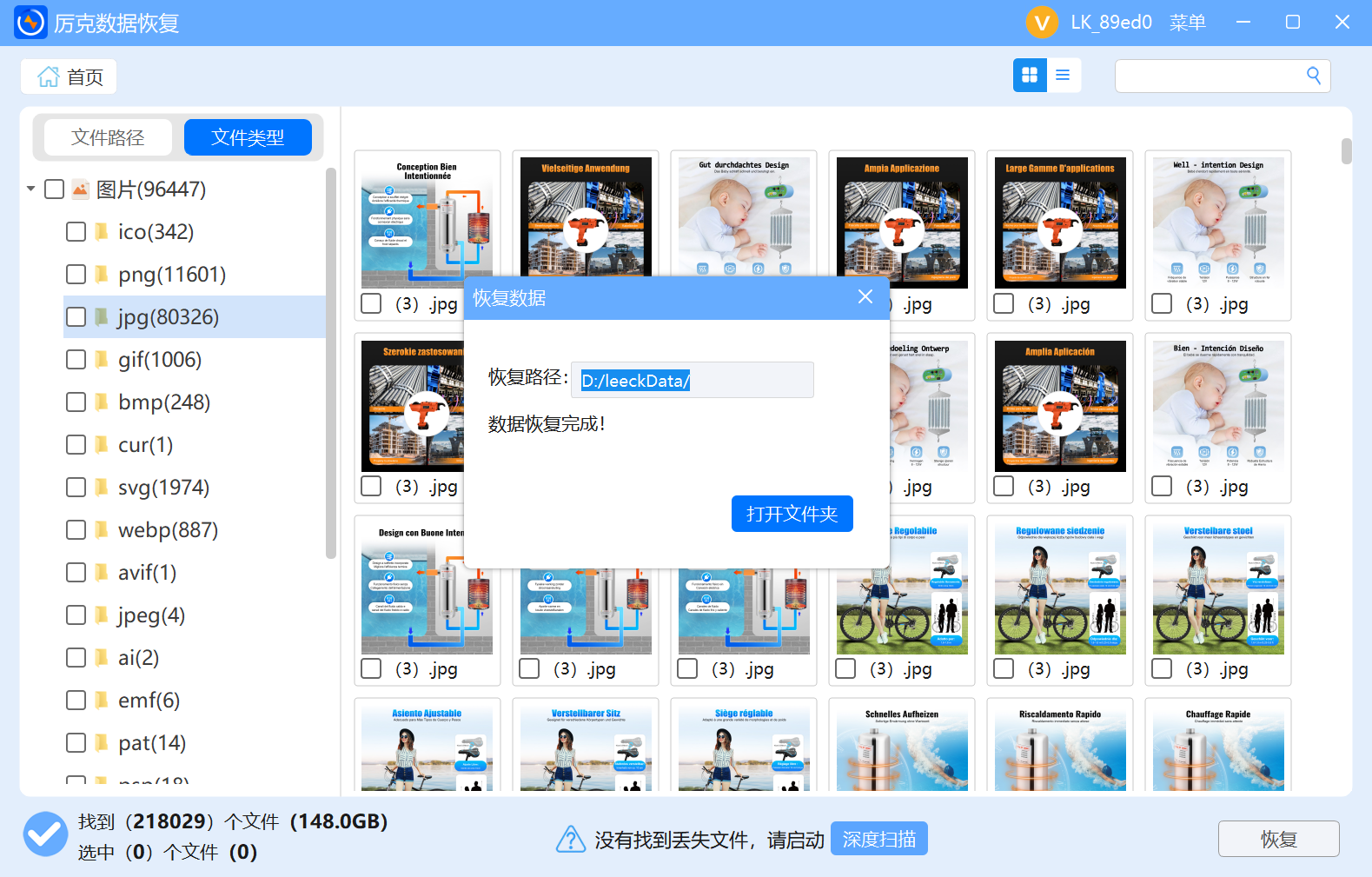
1.下载安装
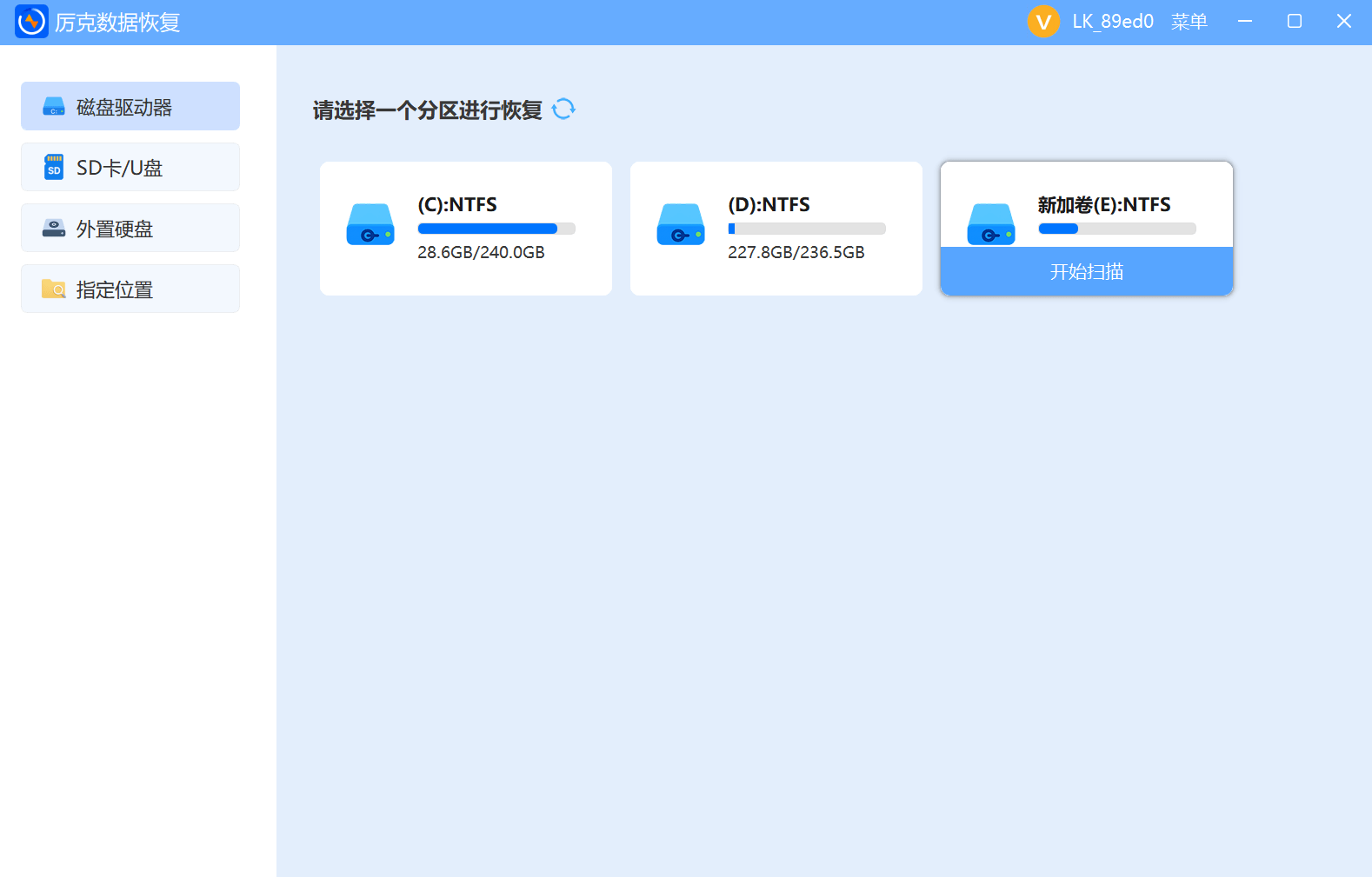
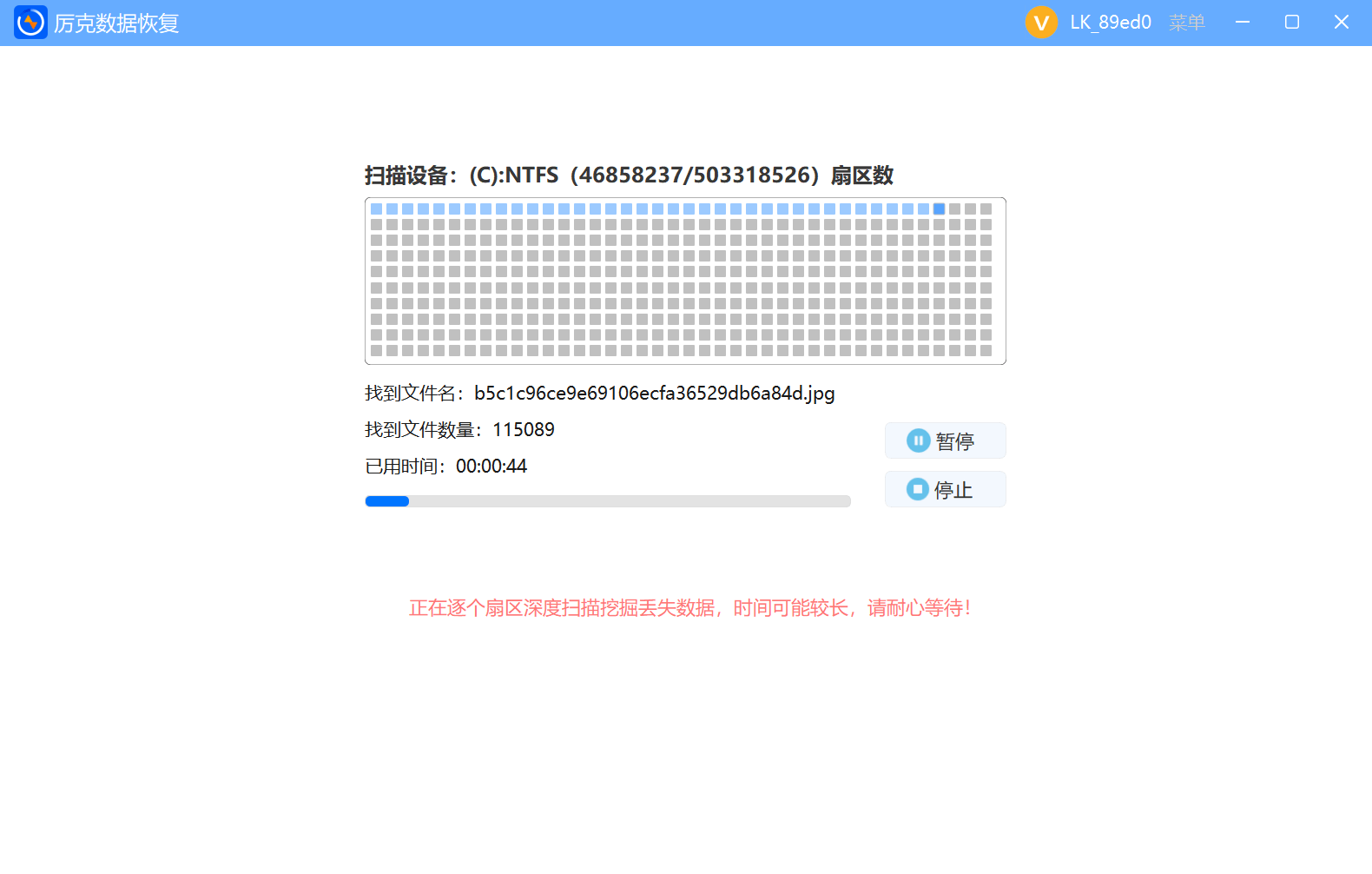
2.扫描电脑硬盘
3.预览恢复
四、进阶技巧:提升Word文件恢复成功率的5个要点
1、发现Word文件误删后,立刻停止在该磁盘上保存任何新文件,包括不在桌面新建文档、不下载附件。磁盘写操作是Word文件恢复成功率的最大威胁,越早停止越好。
2、如果丢失的是系统盘上的文件,建议将厉克数据恢复安装到另一个分区或外置存储,对系统盘进行只读扫描,避免安装过程产生写操作干扰这项功能进程。
3、扫描时选择深度扫描模式,针对.doc和.docx格式进行专项筛选。深度扫描对上述步骤的覆盖率远高于快速扫描,特别适合清空回收站或格式化后的场景。
4、找到候选文档后,逐一通过预览功能确认内容完整性,再选择外部硬盘作为导出目标。预览是此方法流程中不可省略的质检步骤,能有效避免恢复到空文档或残损文件。
5、成功找回文档后,立即将重要Word文件备份至云存储或外部硬盘,开启Word的自动保存功能,将保存间隔设置为5分钟以内,从根本上降低再次面临这一过程困境的可能性。
厉克数据恢复在硬盘数据恢复领域积累了丰富的实战经验,成功率处于行业领先水平。
五、结语:该操作?专业工具给出完美答案
Word文件恢复并非不可能,关键在于第一时间停止写入并选用专业工具进行深度扫描。厉克数据恢复凭借Office格式专项识别和精准内容重建能力,已帮助大量用户找回珍贵的Word文档。如果你同时面临怎样恢复已删除文件的困境,欢迎继续查阅相关内容,获取全面的文件找回解决方案。