一、避坑预警!关于ppt恢复的6个致命误区
误区1:以为PPT删了就永久消失
很多用户急需ppt恢复,认为演示文稿一删就找不回。实际上删除操作只是移除了文件索引,PPT数据仍保留在磁盘上,直到被新数据覆盖,恢复是完全可能的。
误区2:继续往存PPT的磁盘写入数据
数据丢失后继续往该磁盘存入新文件是最致命的错误,新数据会直接覆盖原本可恢复的扇区,这会大幅降低ppt恢复的成功率。
误区3:使用来路不明的免费恢复软件
网上充斥着大量所谓的免费恢复工具,其中不少携带病毒或木马,不仅无法完成硬盘数据恢复,反而可能导致更多数据被破坏或泄露。
误区4:反复重命名或另存残留文件
有些用户试图把疑似PPT的临时文件反复重命名、另存,这些读写操作会破坏数据结构,让ppt恢复从可行变成无望。
误区5:认为格式化后PPT就没了
很多人以为格式化等同于彻底清除数据,实际上快速格式化只是重建了文件系统结构,原始PPT数据仍在磁盘上,ppt恢复依然有很高的成功率。
误区6:恢复时把文件存回原磁盘
在恢复过程中将找回的PPT直接保存回原磁盘分区,这会覆盖尚未恢复的其他数据,正确的做法是将文件保存到其他磁盘或存储设备上。
二、厉克数据恢复:破解ppt恢复的核心难题,优势
1. 深度扫描算法,精准定位PPT文件
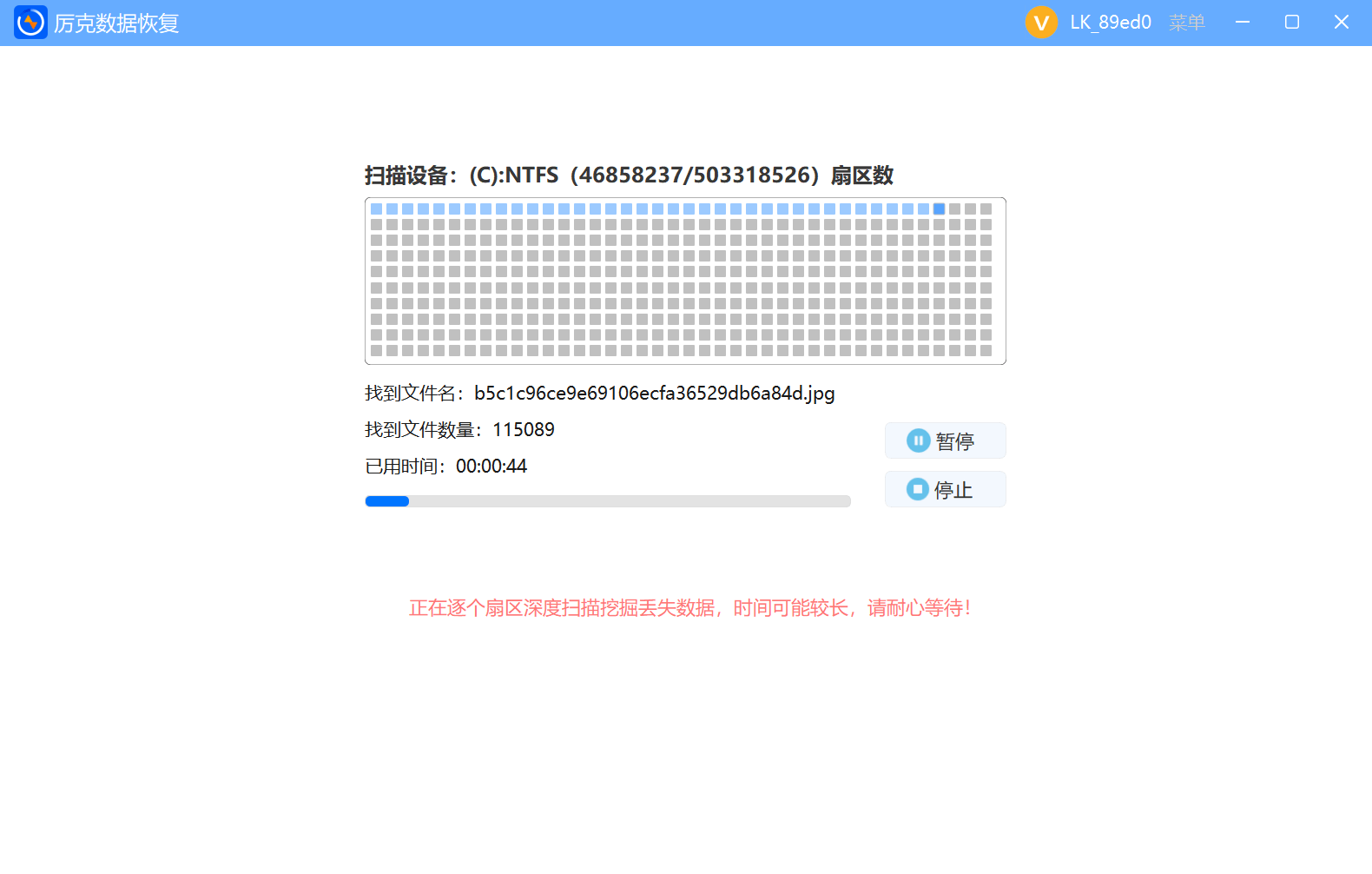
厉克数据恢复采用自主研发的深度扫描引擎,能够逐扇区分析磁盘数据,即使文件目录信息已被破坏,也能通过PPT文件头特征识别并完成ppt恢复。
2. 支持NTFS和FAT32等多种文件系统
无论是NTFS、FAT32还是exFAT格式的磁盘分区,工具都能完美兼容,确保在各种Windows文件系统下硬盘数据恢复都能顺利进行。
3. 实时预览功能,恢复前确认内容
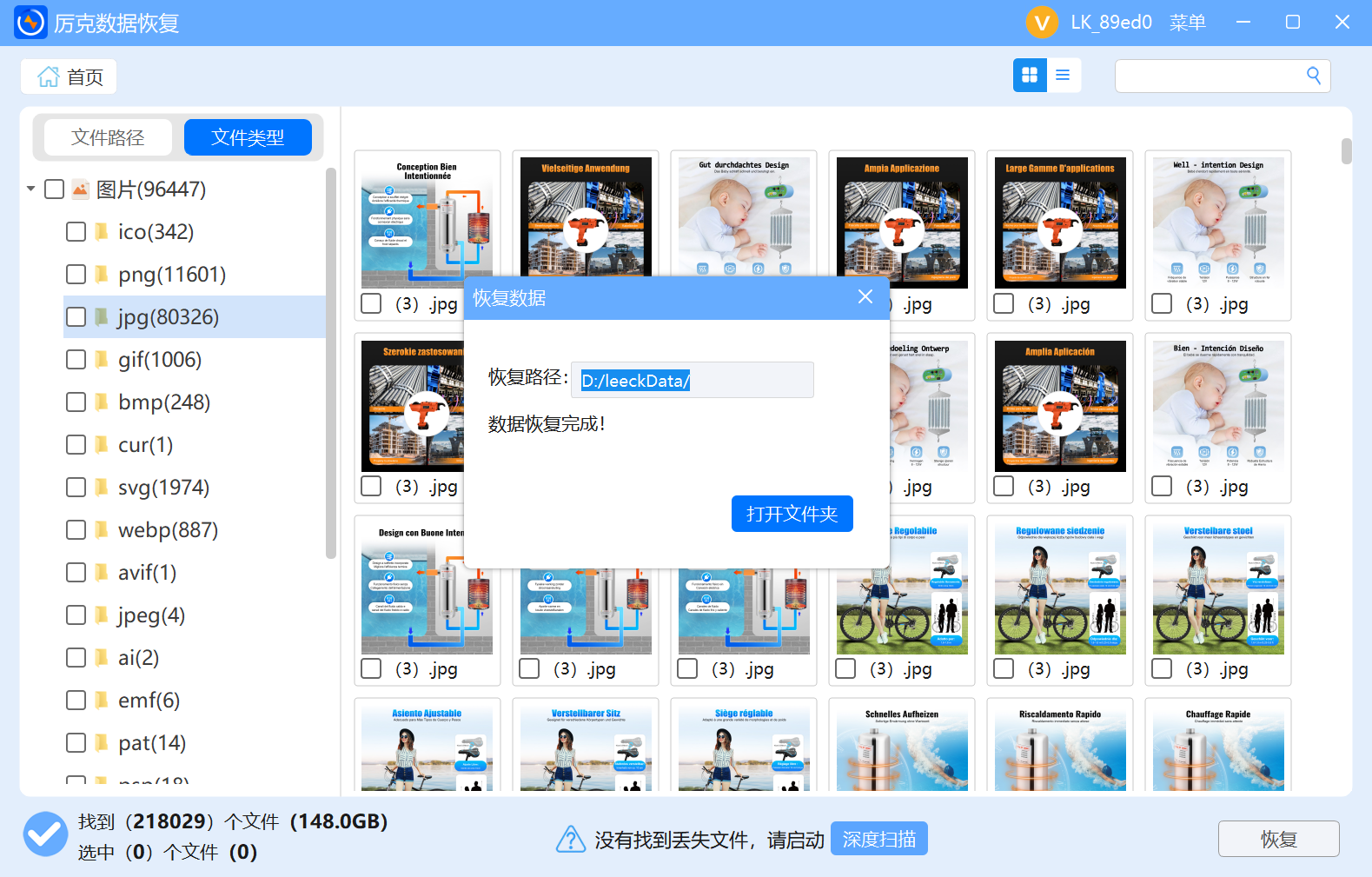
用户可以在恢复前预览PPT文本内容,确认幻灯片完整后再导出,这让ppt恢复更加直观和高效,避免恢复出损坏的文稿。
4. 一键导出,操作简单便捷
只需选择需要恢复的PPT点击导出按钮,即可将文件保存到指定位置,整个过程无需任何专业知识,ppt恢复变得人人可操作。
5. 全面兼容Windows各版本系统
工具完美支持Windows 7、Windows 10、Windows 11等主流操作系统,无论您使用哪个版本的Windows,都能顺利执行文档数据恢复任务。
6. 只读扫描模式,绝不破坏原始数据
软件采用只读模式访问磁盘,全程不会对原盘写入任何数据,确保ppt恢复过程中原始数据的安全性不受影响。
三、三步搞定ppt恢复
1.下载安装
2.扫描电脑硬盘
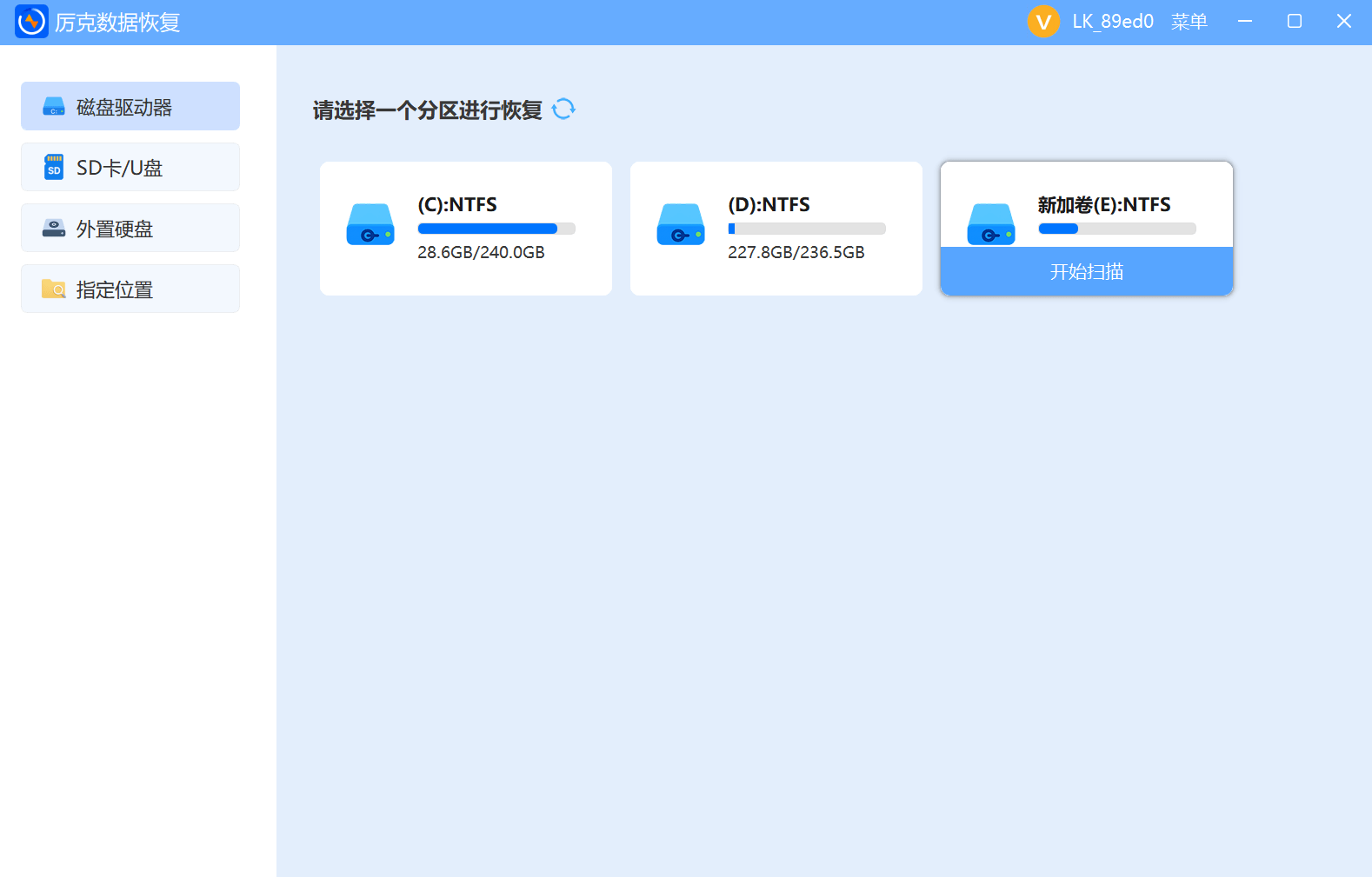
3.预览恢复

四、进阶技巧:提升ppt恢复成功率的6个要点
1、发现PPT丢失后立即停止往该磁盘写入。这是保障硬盘数据恢复成功率的首要前提,任何新存入的文件都可能覆盖待恢复的PPT数据。
2、根据丢失场景选择合适的扫描模式。如果是刚删除的PPT,使用快速扫描即可;如果是格式化或分区丢失,则需要选择深度扫描模式,合理选择能显著提升恢复的效率。
3、优先恢复最重要和最珍贵的文稿。扫描结果可能包含大量文件,建议先导出最关键的数据,避免在恢复过程中出现意外导致其他文件无法找回。
4、将恢复的PPT保存到其他磁盘或存储中。切勿将找回的文件保存回原分区,否则可能造成数据覆盖,导致ppt恢复彻底失败。
5、定期备份PPT重要数据以防万一。虽然厉克数据恢复能帮您找回丢失的文件,但养成定期备份的习惯才是最保险的做法。
6、遇到复杂情况及时联系专业技术支持。如果磁盘出现物理损坏或扫描后找不到需要的PPT,不要反复尝试,应尽快寻求专业帮助以提高恢复成功率。
五、结语:ppt恢复?专业工具给出完美答案
数据丢失不可怕,关键在于选择正确的恢复方法。厉克数据恢复作为专业的数据恢复工具,凭借深度扫描和只读安全技术,能够帮助用户轻松应对各种数据丢失场景。如果您正在为电脑文件删除怎么恢复而烦恼,不妨立即下载厉克数据恢复,让专业的工具为您找回珍贵的文件。