专业电脑数据恢复软件-让丢失数据失而复得
电脑文件压缩-极致高效压缩多种文件
Excel文档是办公中最常用的文件类型之一,误删、崩溃、损坏等问题随时可能导致数据丢失,Excel文档恢复成为用户迫切需要掌握的技能。借助专业的硬盘数据恢复工具,丢失的Excel文档完全有机会找回。此前我们讨论过Win7回收站删除的文件怎么恢复,Excel文档恢复的原理同样适用。
Excel文档丢失后,以下6个误区最容易导致恢复失败:
最常见的误判——Windows删除Excel文件时只是移除索引,实际数据仍保留在硬盘扇区中,Excel文档恢复的核心就是扫描这些残留数据。
Excel自动恢复只能找回因程序崩溃未保存的临时文件,无法恢复已删除的文档,两者是完全不同的Excel文档恢复方式。
反复打开损坏的Excel文件可能加剧文件系统损坏,让硬盘数据恢复变得更加困难,应使用专业工具修复。
继续在原磁盘保存新文档,新数据会覆盖原文件所在扇区,让Excel文档恢复的成功率大幅降低。
在线修复工具需要上传文件,既存在隐私泄露风险,也无法恢复已删除的文档,专业离线工具才是安全选择。
恢复文档存回原磁盘会覆盖尚未恢复的扇区,这是硬盘数据恢复中的基本安全准则。
选择Excel文档恢复工具时,核心看文档识别能力和操作安全性。厉克数据恢复依托硬盘数据恢复核心技术,6大优势精准解决Excel文档恢复难题:
内置xls、xlsx、xlsm等Excel全版本格式特征码识别引擎,精准定位并重组文档结构,Excel文档恢复的效果远超普通工具。
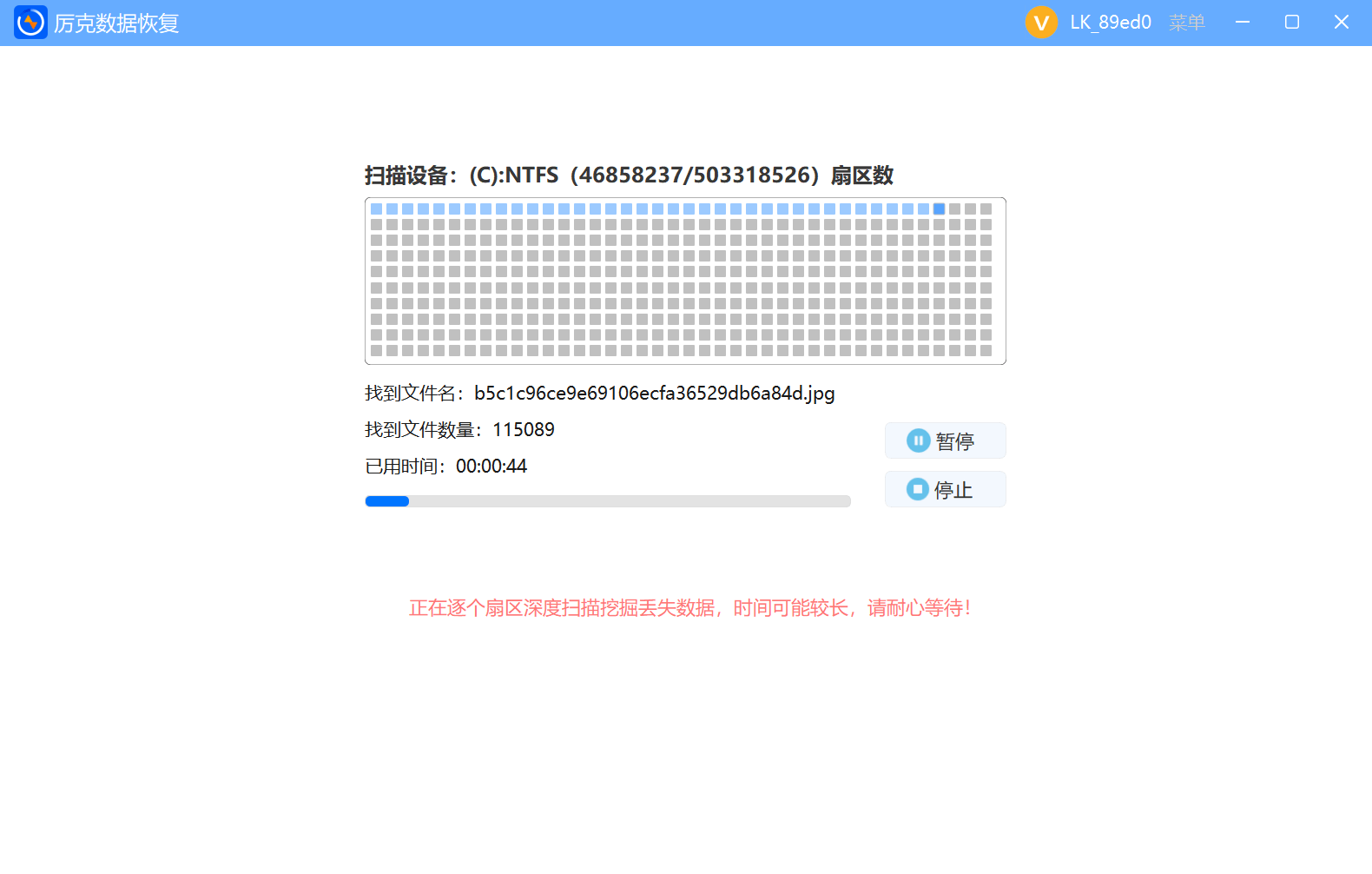
直接读取硬盘底层扇区,即使文件索引已被清除,依然能够完整提取Excel文档数据。
针对大型Excel文件可能被分散存储在多个不连续扇区的情况,智能重组碎片数据确保内容完整。
全程只读扫描,不向磁盘写入任何数据,完全符合硬盘数据恢复安全标准。
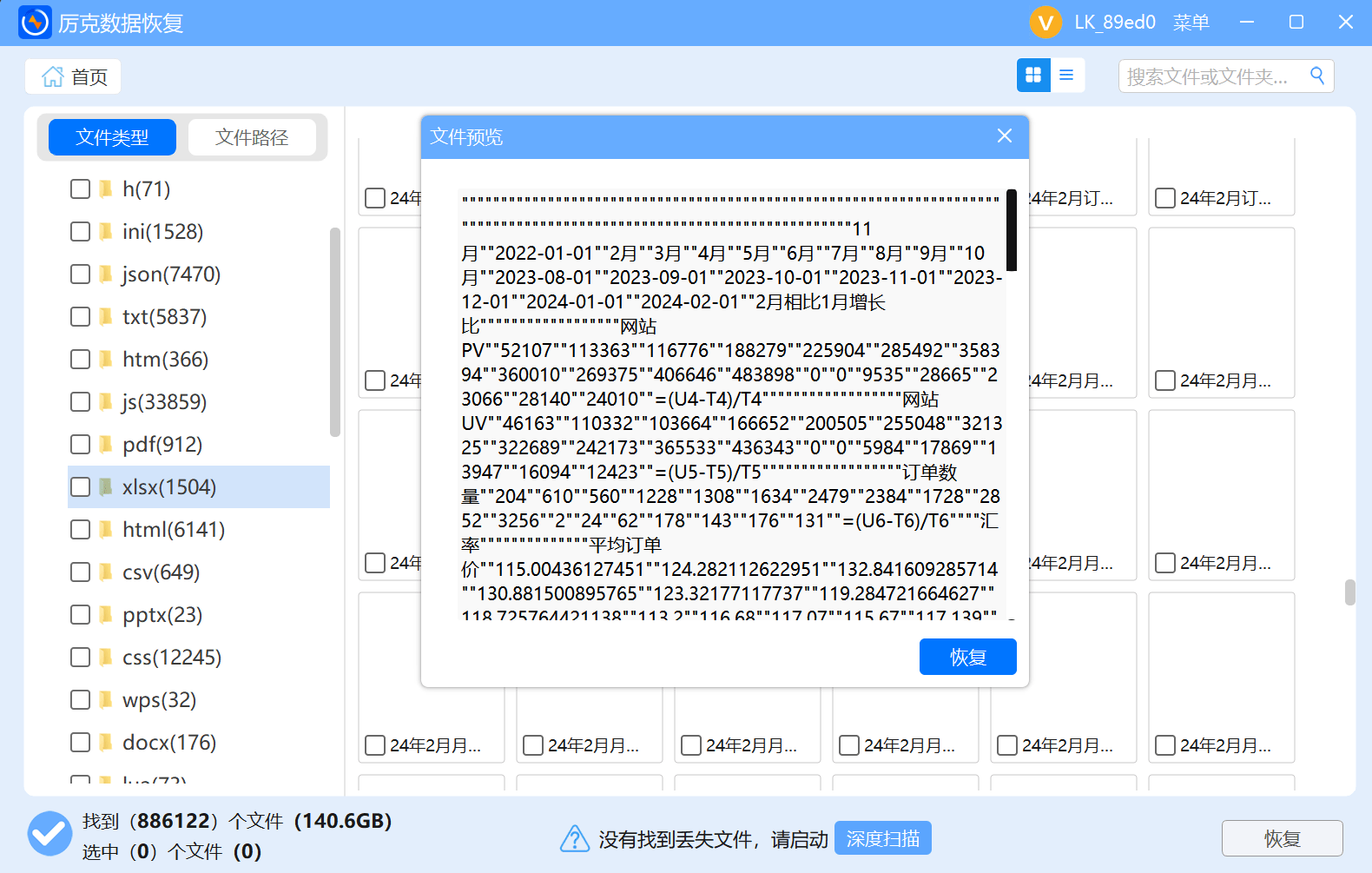
支持Excel文档内容预览,恢复前可查看文档是否为目标文件、内容是否完整,避免恢复无用文件浪费时间。
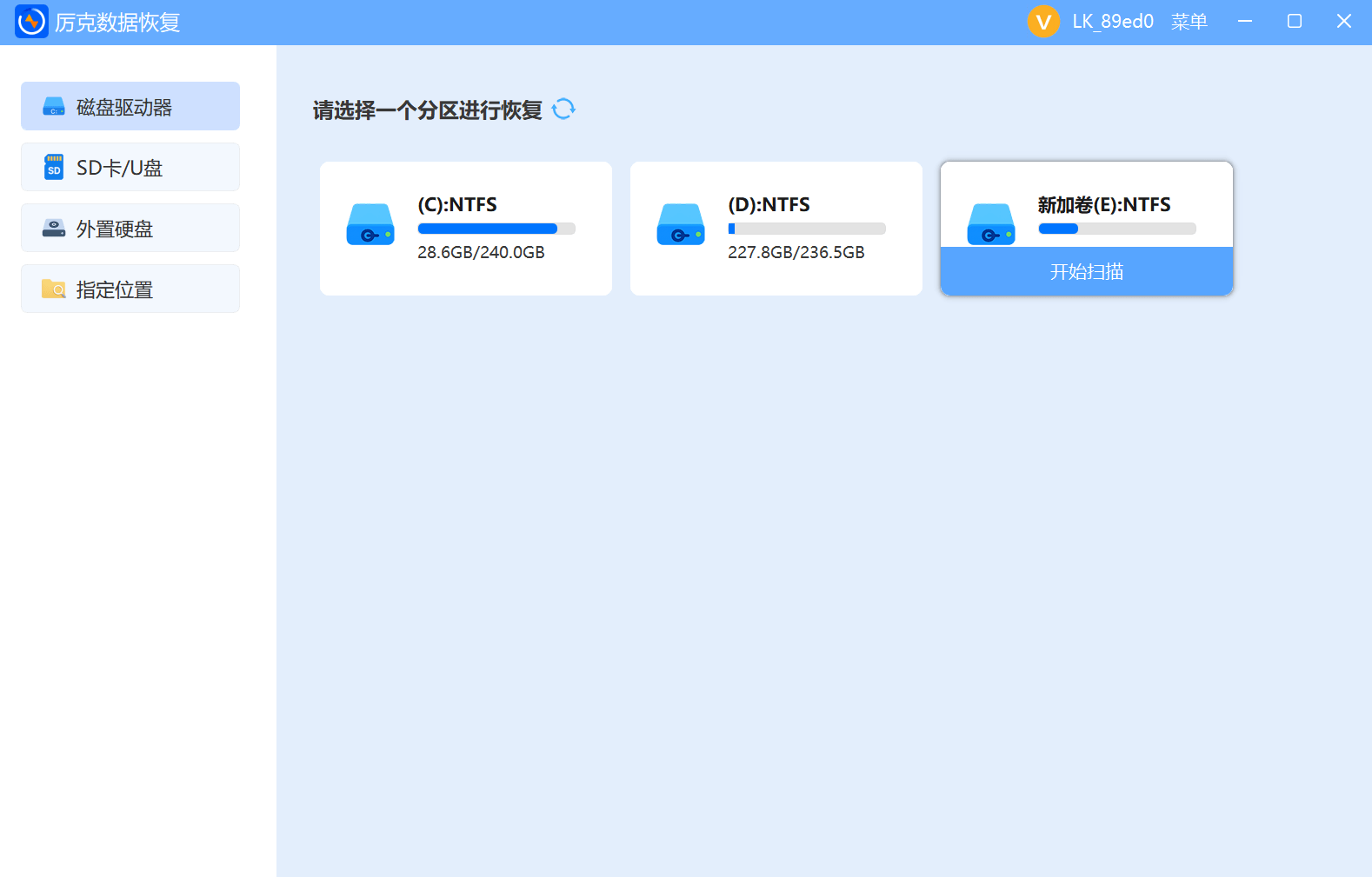
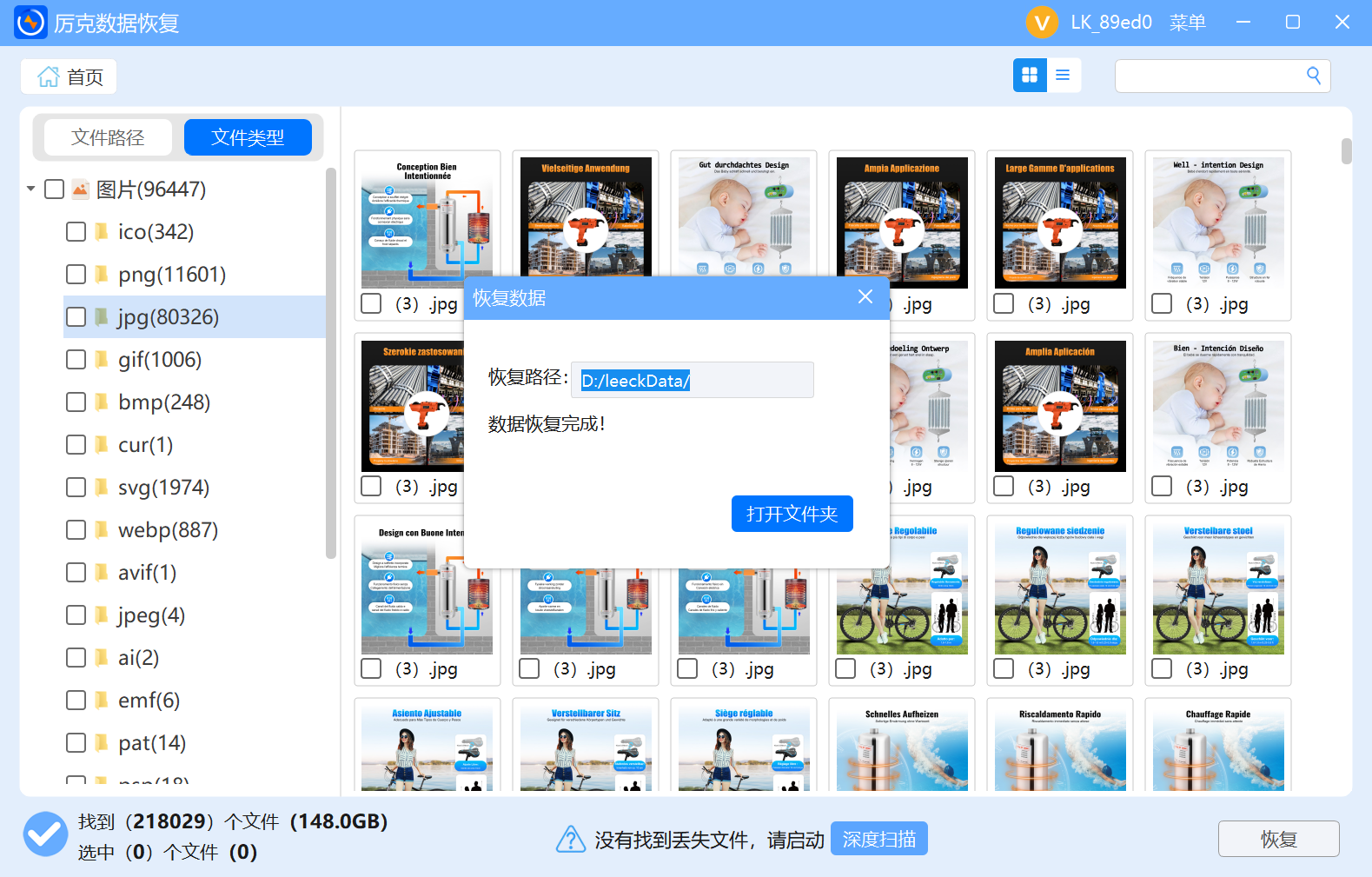
兼容Windows 7、8、10、11,只需四步完成恢复,无需专业技术。
第一时间停止写入:Excel文档丢失后立即停止向该磁盘写入数据,这是硬盘数据恢复的首要步骤,也是Excel文档恢复成功的前提。
开启Excel自动保存:恢复后在Excel中开启自动保存功能,设置每5分钟自动保存一次,减少未来数据丢失风险。
选择专业工具扫描:使用厉克数据恢复等专业工具,避免免费软件写入临时数据造成二次覆盖。
恢复到其他磁盘:恢复文档务必保存到其他磁盘,严禁存回原位置。
养成备份习惯:恢复后将重要Excel文档定期备份到电脑硬盘加云盘双渠道,从根源减少数据丢失风险。
Excel文档丢失看似棘手,实则只要及时停止写入、选择专业工具,就能高效恢复。厉克数据恢复深耕硬盘数据恢复核心技术,凭借Excel特征码精准识别、碎片文档重组、只读模式操作等优势,成为Excel文档恢复的优选工具。对于需要了解Word文本恢复转换器的用户,厉克数据恢复同样提供专业的解决方案。