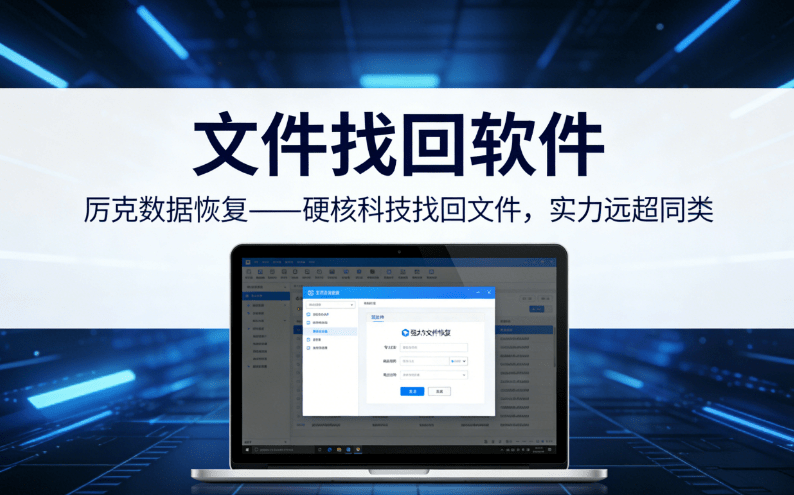
电脑误删文件恢复速救!厉克数据恢复5分钟找回,硬盘数据恢复超给力

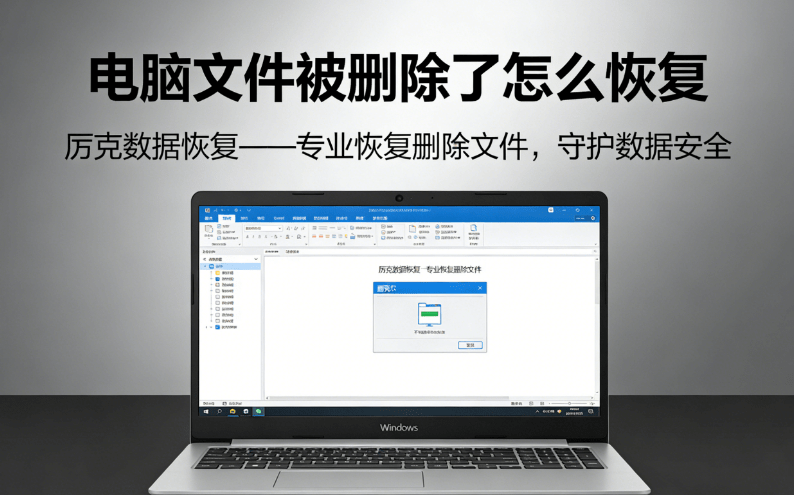
            清理桌面误删重要合同、整理资料时误删项目报表、孩子玩电脑删光学习课件——电脑误删文件恢复成了家家户户都可能撞上的麻烦事。有人凭感觉拖回回收站,却发现早被清空;有人照搬文件删除恢复的通用方法,扫了半天没找到Office文档;有人乱下工具折腾,反而让数据被新文件覆盖。其实电脑误删文件恢复的关键在“抓准删除路径+匹配文件类型”,厉克数据恢复深耕硬盘数据恢复核心技术,针对电脑端误删场景专项优化,不管是简单Delete误删还是Shift+Delete硬删,都能快速救回。
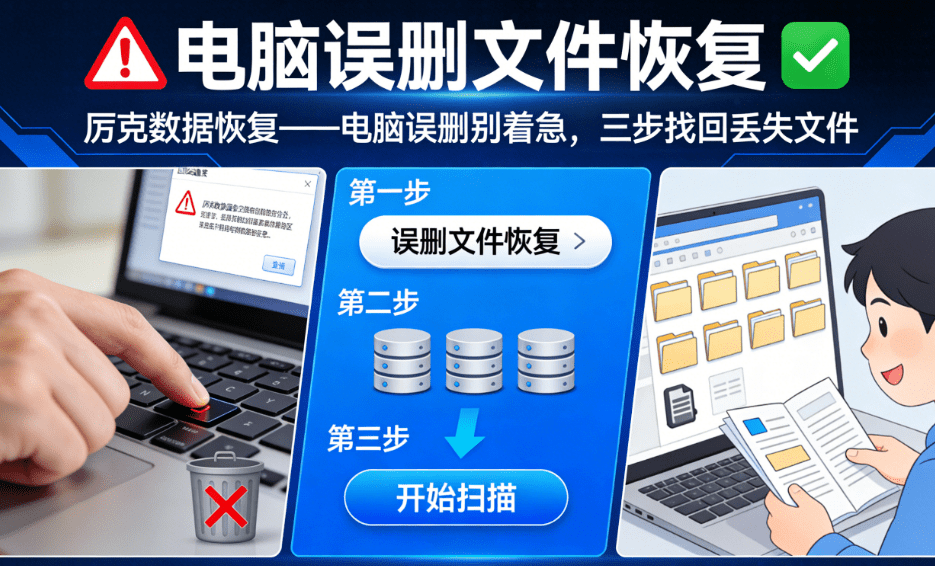
how to recover data by deleting accidenttlly on computer

一、别瞎忙!电脑误删文件恢复的6个致命误区

        电脑文件误删后,数据残留藏在硬盘扇区中,但错误操作会像“橡皮擦”一样擦除痕迹。这6个误区正在让你的文件彻底消失,一定要避开:
 
误区1:误删后立刻“磁盘清理”,主动销毁残留
 
最容易被忽视的错误——不少人误删文件后,担心硬盘空间不足,顺手启动Windows“磁盘清理”。这个操作会自动删除系统缓存和临时文件,恰好可能覆盖误删文件的残留扇区。比如财务误删Excel后做了磁盘清理,哪怕用专业的硬盘数据恢复工具,也只能找回残缺的表格碎片;这和文件删除恢复强调的“停止写入”原则相悖,却是电脑端独有的高频错误。
 
误区2:用手机恢复工具硬套,完全适配不上
 
有人搜电脑误删文件恢复,却下载了主打手机数据恢复的工具,结果连电脑硬盘都识别不了。电脑误删文件恢复依赖NTFS/FAT32文件系统解析,而手机工具侧重安卓/iOS的存储逻辑;用手机工具救电脑文件,就像用钥匙开错锁,再用力也没用——这和文件删除恢复的“设备适配”核心要求完全不符。
 
误区3:依赖“撤销删除”,错过黄金时机
 
Word、Excel的“撤销删除”功能仅能恢复刚删的内容,关闭软件后就失效;很多人误删后先慌乱询问他人,等想起用专业工具时,已过去几小时,期间电脑后台运行的软件可能往硬盘写入数据。比如设计师误删PSD后,开着微信接收文件,微信的缓存数据就可能覆盖PSD的残留扇区,降低恢复率。
 
误区4:只扫C盘漏扫其他分区,文件明明在却找不到
 
不少人默认误删文件都在C盘,扫描时只勾选系统盘,却不知自己的文档可能存在D盘或外接硬盘。比如误删的视频存放在D盘“素材库”,却执着扫描C盘,自然一无所获;电脑误删文件恢复的第一步,就是确认文件原存储路径,这是文件删除恢复的基础操作,却常被忽略。
 
误区5:固态盘误删后重启电脑,触发TRIM机制
 
固态盘用户的专属陷阱——误删文件后重启电脑,系统会自动触发TRIM机制,快速释放被删除文件占用的空间。有用户固态盘误删论文后重启电脑,再用工具扫描时,提示“无可用数据”;这是硬盘数据恢复中固态盘特有的风险,电脑误删文件恢复时必须优先规避。
 
误区6:用“免费工具”反复扫描,加重数据覆盖
 
劣质免费工具扫描时会往硬盘写入临时日志文件,反复用3款以上工具扫描,相当于在误删文件的“领地”反复盖房。比如电脑误删的照片,第一次扫描还能预览缩略图,第三次扫描后彻底消失——频繁扫描比误删本身更伤数据。

二、厉克数据恢复:电脑误删文件恢复的专属救星

         判断一款工具能否搞定电脑误删文件恢复,核心看“分区覆盖全、文件类型适配、系统兼容好、恢复快”。厉克数据恢复依托硬盘数据恢复底层技术,针对电脑端场景优化5大优势,远超普通工具:
 
1. 全分区智能扫描,不遗漏任何路径
 
厉克数据恢复启动后自动识别电脑所有分区(C/D/E盘、外接硬盘分区),无需用户手动勾选;还能记忆文件原存储路径,比如误删D盘“工作文档”里的文件,扫描后会自动归类到对应虚拟文件夹中。对比普通工具“需手动选分区”的繁琐,厉克数据恢复彻底解决“漏扫”问题,这比文件删除恢复的通用扫描更精准。
 
2. 针对性适配文件类型,Office/设计文件都能救
 
厉克数据恢复针对电脑高频文件类型专项优化:Office文档(Word/Excel/PPT)支持宏代码和排版完整恢复;设计文件(PSD/AI/CAD)能保留图层和路径;视频文件(MP4/MKV)修复卡顿和音画不同步问题。比如误删的Excel含复杂公式,恢复后计算逻辑完全正常,这是普通硬盘数据恢复工具做不到的细节。
 
3. 固态盘TRIM防护,硬删也能抢回数据
 
针对固态盘误删,厉克数据恢复开发“TRIM延迟拦截”技术:启动后先临时屏蔽系统TRIM指令,阻止数据被快速清除;再通过“OP空间优先提取”技术,抓取固态盘冗余空间的文件残留。哪怕误删后重启过一次电脑,仍能有80%的概率找回数据——这是电脑误删文件恢复的核心竞争力。
 
4. 闪电扫描技术,5分钟定位常见文件
 
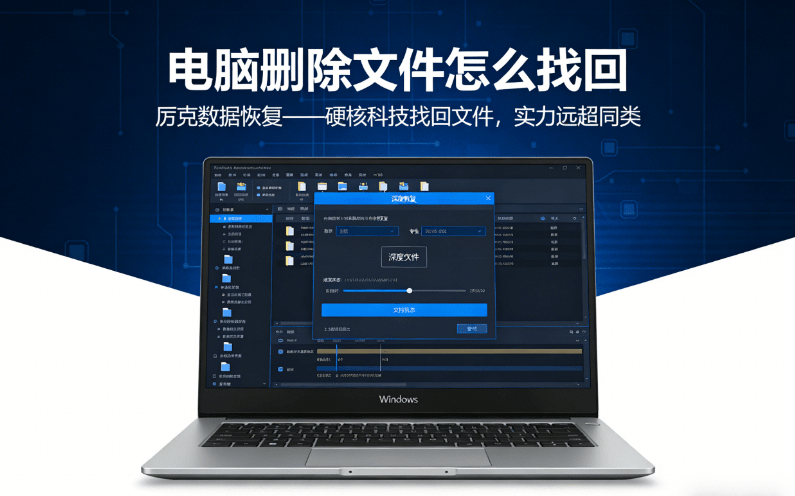
厉克数据恢复采用“文件索引快速匹配+扇区精准定位”双引擎:普通误删文件通过索引匹配,3-5分钟就能在500GB硬盘中定位;硬删文件自动切换“深度扫描”,但会优先标记Office、照片等高频文件,让用户先找回急需的资料。比普通工具的扫描效率提升5倍,不用熬夜等结果。
 
5. 全Windows系统兼容,新老电脑都能用
 
厉克数据恢复完美支持Windows 7、8、10、11等所有主流系统,针对Win11的“快速删除”机制专项优化,针对老Win7系统的分区表特性开发兼容模式。不管是新购的Win11笔记本,还是用了5年的Win7台式机,都能稳定运行,不会出现闪退、卡顿,这比文件删除恢复的通用工具兼容性更强。

三、厉克数据恢复实操:电脑误删文件恢复3步搞定,小白也会用

1.下载安装

厉克数据恢复-立刻找回你珍贵的文件

点击下载,轻松恢复,让每一次 “以为丢了”,都能变成 “失而复得”
          打开浏览器,访问厉克数据恢复官方网站。在网站首页最显眼的位置,就能看到醒目的 “立即下载” 按钮,点击后即可快速获取安装包。下载完成后,双击安装包,按照安装向导的提示,只需简单几步就能轻松完成软件安装。
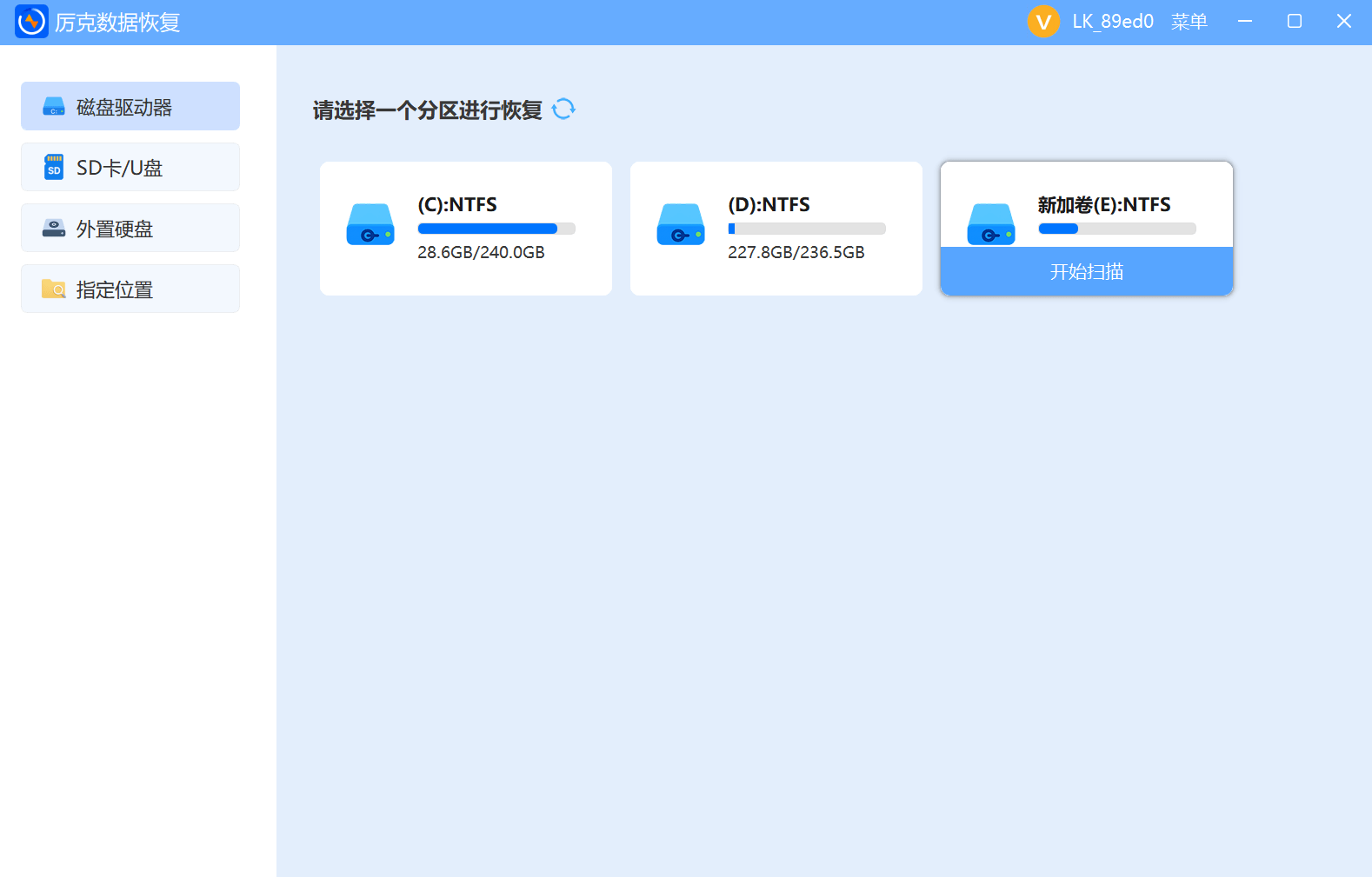
2.扫描磁盘
leeck vip datarecovery main interface
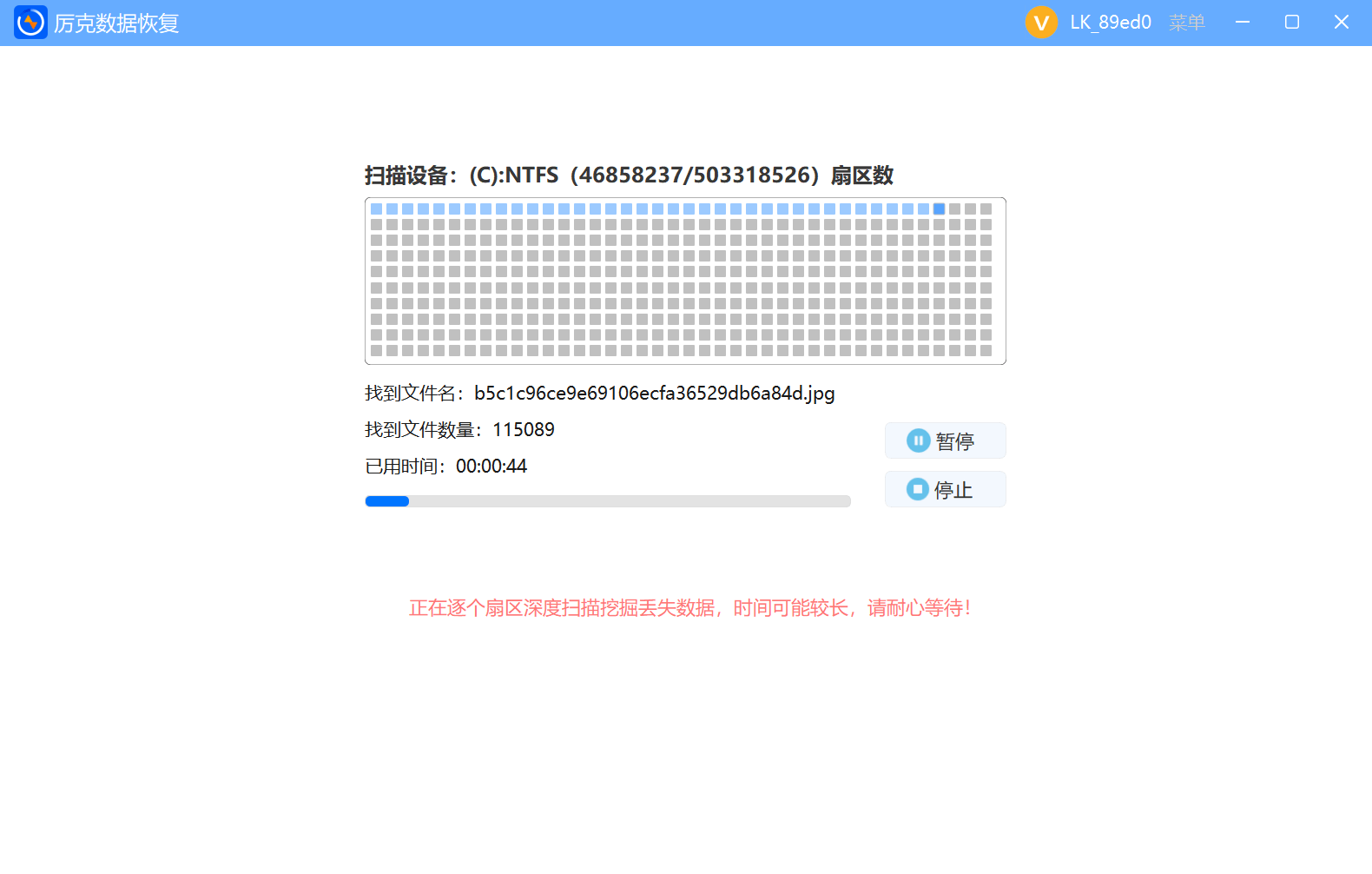
        打开软件后,根据删除场景选择 “快速扫描”(适合普通删除)或 “深度扫描”(适合彻底删除)
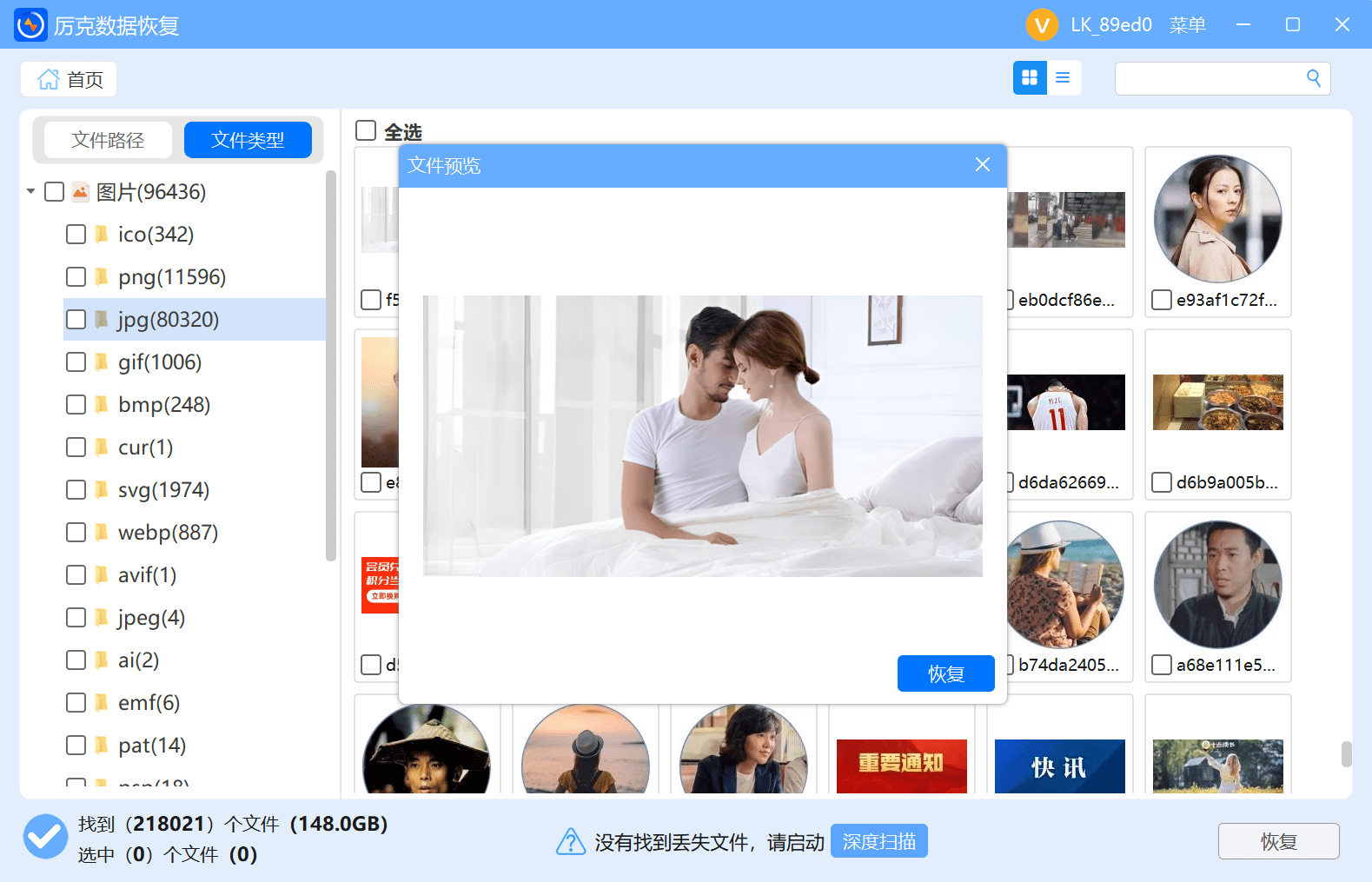
3.预览恢复
leeck vip datarecovery preview file
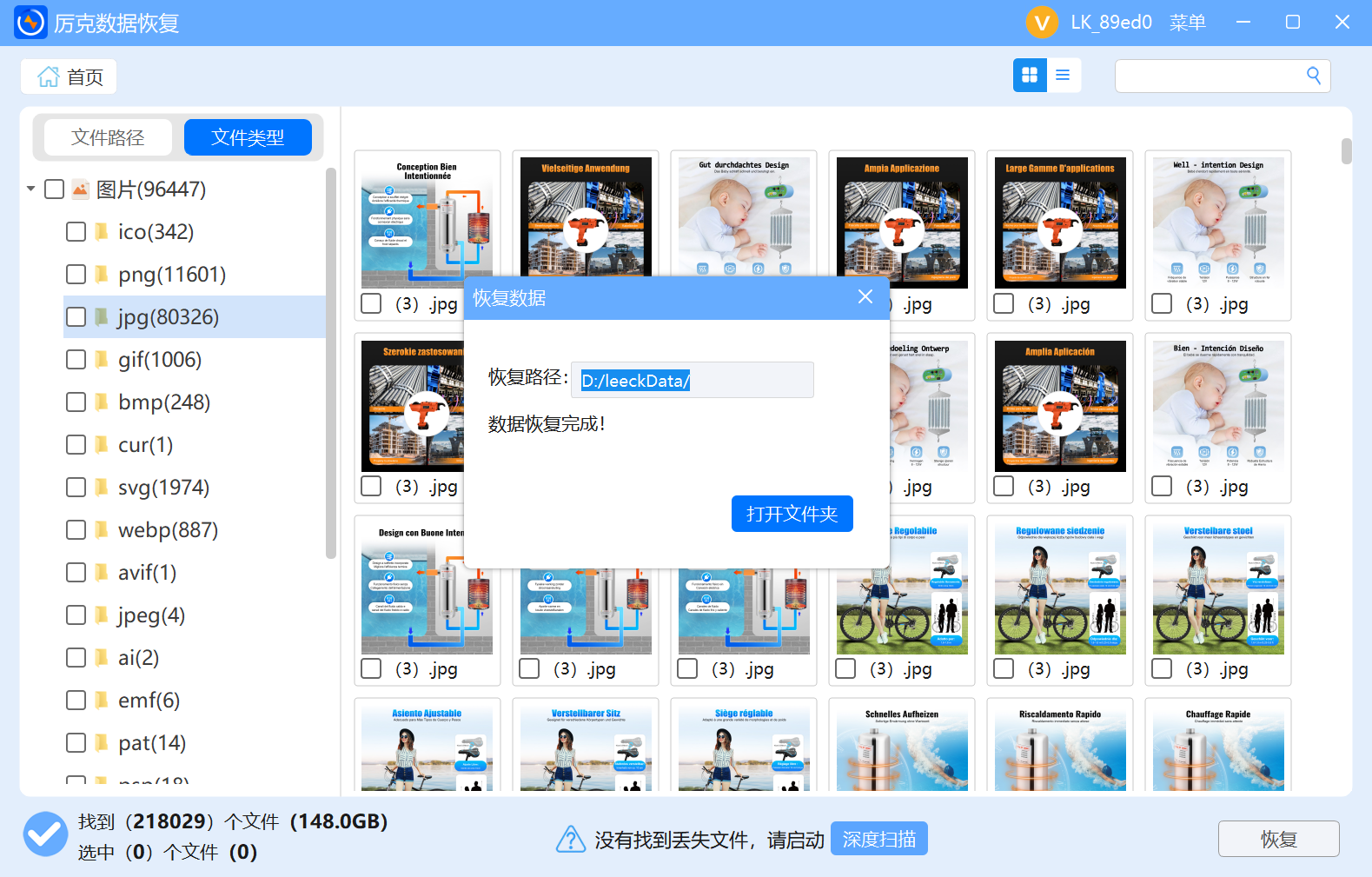
         预览并勾选需要恢复的文件,点击 “恢复” 按钮即可将文件保存到指定路径。整个过程无需代码操作,界面清晰直观,即使是电脑小白,也能在几分钟内完成恢复删除的文件操作,真正实现 “技术简化,用户省心”。
避坑指南:挑电脑误删文件恢复工具的5个金标准

1. 看“分区扫描能力”:正规工具会自动识别所有分区,仅能手动勾选单分区的工具,容易漏扫文件,直接pass;

2. 验“文件类型适配”:用Word、PSD等常用文件测试,能完整预览内容的才靠谱,仅显示文件名的工具别用;

3. 测“固态盘支持”:固态盘用户需确认工具含“TRIM防护”功能,无此标注的工具,硬删后基本救不回数据;

4. 查“技术背景”:优先选深耕硬盘数据恢复的品牌(如厉克数据恢复),比新出的小众工具靠谱,也能兼顾文件删除恢复的通用需求;

5. 看“售后保障”:确认有在线客服、远程协助等服务,遇到“扫描不出文件”等问题时,能快速获得解决方案,无售后的工具别尝试。

四、结语:电脑误删文件恢复,专业工具才是定心丸

          电脑里的每一份文件,都藏着职场人的心血、学生的学习成果、家庭的珍贵回忆。电脑误删文件恢复的选择,不是“越便宜越好”,而是“够快、够准、够安全”。普通工具要么扫描慢,等半天出结果;要么适配差,固态盘扫不出;要么套路多,免费扫描后强制付费,花了钱还找不回文件。

          厉克数据恢复深耕硬盘数据恢复核心技术,针对电脑误删场景专项优化,全分区扫描不遗漏、固态盘防护够专业、文件恢复够完整,还能兼顾文件删除恢复的通用需求。不管是简单Delete误删,还是Shift+Delete硬删,都能快速定位并恢复。如果你正为电脑误删文件焦虑,别再乱试无效工具,直接登录厉克数据恢复官网下载,跟着指引操作,几分钟就能找回可用文件,全程无广告无捆绑,更有1对1技术团队在线指导特殊场景。让厉克数据恢复成为你的“电脑数据急救专家”,从此误删文件再也不用慌!