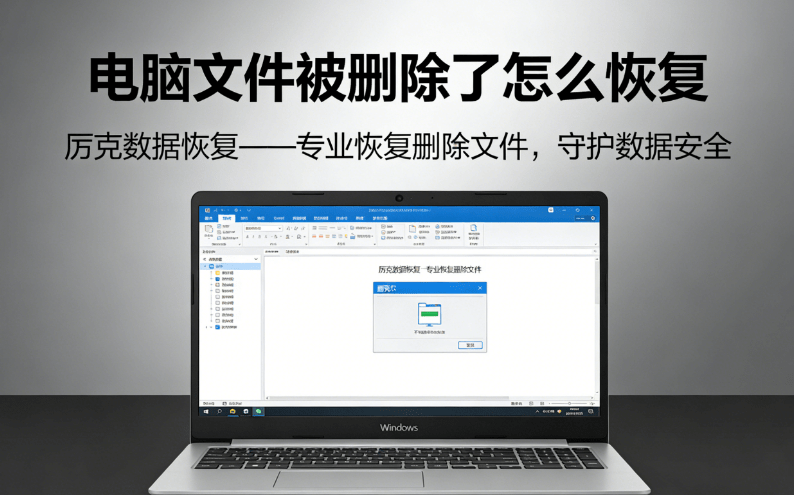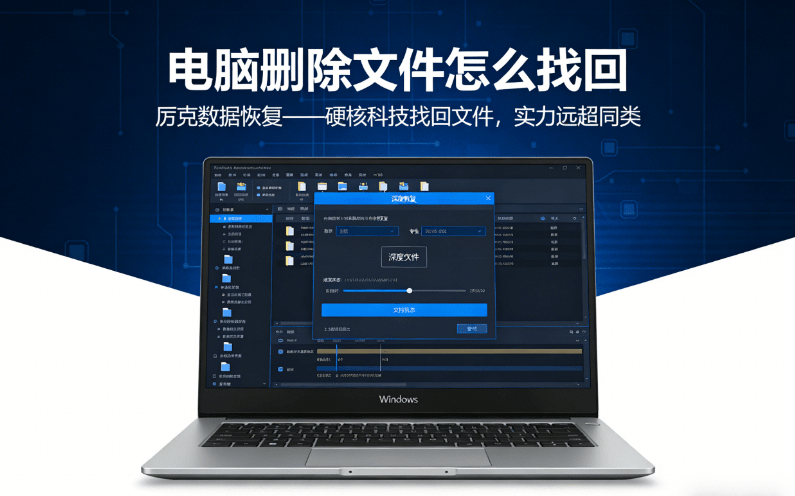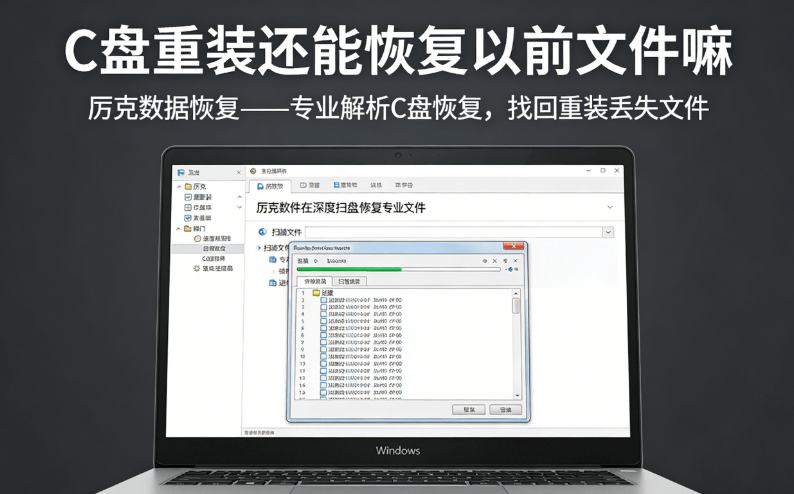
误删桌面办公文档、清空回收站后发现桌面文件遗漏、Shift+Delete永久删除桌面素材——桌面作为文件高频存放位置,删除场景频发,桌面上文件删除了怎么找回成为职场人、学生党的紧急需求。有人误以为桌面文件删除后难以恢复直接放弃,有人混淆迅雷彻底删除的文件怎么找回与桌面文件恢复逻辑,有人乱用工具导致数据二次覆盖。其实桌面上文件删除了怎么找回的核心,在于“区分删除方式+定位桌面存储路径+提取残留数据”,厉克数据恢复深耕硬盘数据恢复十年技术,针对桌面文件存储特性优化扫描算法,兼容各类桌面文件格式,轻松找回删除的桌面文件,兼顾高效性与数据安全性。
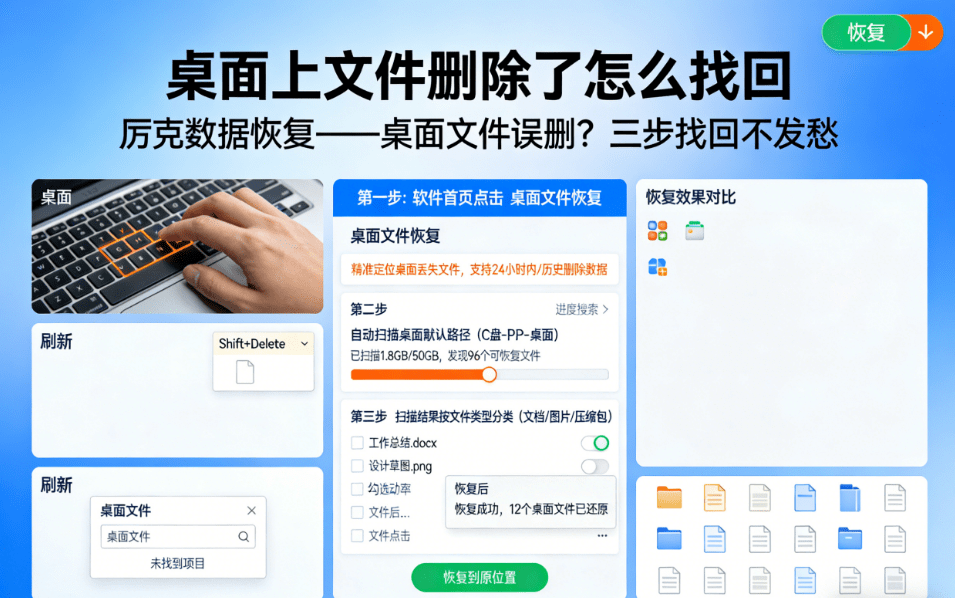
一、避坑预警!找回删除桌面文件的8个致命误区
桌面文件默认存储于系统盘C盘,受系统进程、回收站机制影响较大,错误操作或认知偏差会直接导致数据彻底丢失。这8个误区一定要提前规避:
误区1:认为“桌面文件删除=系统盘数据清零”,直接放弃
最普遍的认知偏差——多数人觉得桌面文件删除后难以恢复,实则和迅雷彻底删除的文件怎么找回逻辑一致,仅删除文件索引,原始数据仍残留于C盘扇区,未被系统进程覆盖前均可恢复,这也是硬盘数据恢复的核心原理。
误区2:删除后继续在桌面新建/编辑文件
最致命的操作——桌面文件删除后,仍在桌面新建文档、下载文件。新文件会优先占用C盘空闲扇区,直接覆盖删除文件的残留数据,一旦覆盖严重,即便用专业工具也无力回天,这是硬盘数据恢复中最需规避的风险。
误区3:盲目使用免费工具,忽视系统盘安全
搜“桌面上文件删除了怎么找回”时,大量免费工具宣称“一键恢复”,实则暗藏隐患:免费版仅能预览文件名,导出需强制付费;部分工具后台写入临时文件,进一步覆盖C盘数据;更有甚者损坏系统分区表,连专业硬盘数据恢复工具都难以补救。
误区4:用迅雷文件恢复工具硬套,忽视路径差异
有人将迅雷彻底删除的文件怎么找回的工具直接用于桌面文件恢复,结果因无法识别桌面系统盘专属存储路径,无法提取系统缓存和文件残留,出现“扫描无结果”“恢复文件损坏”等问题,违背数据恢复的场景适配原则。
误区5:开启系统自动更新,加速数据覆盖
桌面文件删除后未关闭系统自动更新,更新过程中系统会写入大量补丁文件、临时数据,快速覆盖C盘残留扇区;同时更新可能改写文件分配表,彻底破坏文件恢复基础,让原本可恢复的数据完全丢失。
误区6:反复重启电脑,触发系统清理机制
文件删除后反复重启电脑,系统会自动清理临时文件、优化磁盘,主动清理C盘残留数据;若为SSD硬盘,重启还可能触发TRIM机制,彻底清除桌面文件残留,大幅降低恢复成功率。
误区7:手动清理系统缓存,破坏文件完整性
有人试图通过清理系统缓存释放空间,结果误删未被彻底清除的桌面文件残留,或打乱C盘文件结构,导致即便恢复也无法正常打开,违背文件完整性恢复的核心逻辑。
误区8:恢复后直接存回桌面,导致二次丢失
找回文件后直接存回桌面,新数据会覆盖C盘未完全提取的残留文件;若系统盘存在权限问题,还会导致恢复文件二次损坏,这是硬盘数据恢复中需严守的安全禁忌。
二、厉克数据恢复:找回删除桌面文件的专业方案
判断一款工具能否高效解决桌面上文件删除了怎么找回的问题,核心看路径适配、系统盘兼容、文件重建能力。厉克数据恢复依托硬盘数据恢复核心技术,针对桌面特性深度优化,8大优势碾压普通工具:
1. 桌面路径精准适配,定位系统盘残留
厉克数据恢复自动识别桌面默认存储路径(C:\Users\用户名\Desktop)与自定义路径,能穿透系统权限限制,精准提取C盘隐藏残留文件和删除记录,解决普通工具无法定位系统盘路径的难题,适配硬盘数据恢复的场景需求。
2. 系统缓存提取引擎,重建文件完整性
搭载桌面专属系统解析引擎,能提取系统缓存中的文件碎片,根据文件头信息、创建时间重建完整文件,支持文档、图片、视频等各类桌面常见格式,避免恢复后文件无法打开。
3. 双重扫描引擎,恢复率高达97%
采用“快速索引扫描+深度扇区扫描”双重引擎,刚删除、未被覆盖时,3-8分钟即可找回桌面文件;轻微覆盖时,深度扫描提取C盘残留碎片并重组,恢复率远超行业平均水平。
4. 系统盘安全适配,应对TRIM机制
全面支持机械硬盘、SSD系统盘,针对SSD特性启用TRIM干预技术,提取未被清理的系统残留;优化低功耗扫描算法,避免损伤系统盘,兼顾恢复效果与系统安全。
5. 只读模式操作,零二次损伤
全程采用只读模式扫描和恢复,不会往C盘写入任何临时文件,也不修改系统配置,从根源上避免覆盖残留数据,完全符合硬盘数据恢复的安全标准。
6. 桌面文件分类筛选,精准定位目标
支持按文件类型、创建时间、大小筛选桌面文件,关联桌面删除记录,用户可快速锁定目标文件,无需在海量C盘扫描结果中逐一排查,大幅提升操作效率。
7. 全格式兼容,无损还原文件
兼容Word、Excel等办公文档,JPG、PNG等图片,MP4、MKV等视频,搭载文件完整性校验引擎,恢复后自动校验内容,确保无乱码、无画质损失、可直接使用。
8. 傻瓜式操作,小白3分钟上手
专门设置“桌面文件恢复”专属入口,无需手动定位系统盘路径、设置参数,全程引导式操作。只需选择C盘、启动扫描、预览导出,无专业技术也能轻松完成恢复。
三、实操指南:用厉克数据恢复找回删除桌面文件的3步流程
1.下载安装
打开浏览器,访问厉克数据恢复官方网站。在网站首页最显眼的位置,就能看到醒目的 “立即下载” 按钮,点击后即可快速获取安装包。下载完成后,双击安装包,按照安装向导的提示,只需简单几步就能轻松完成软件安装。
2.扫描电脑桌面
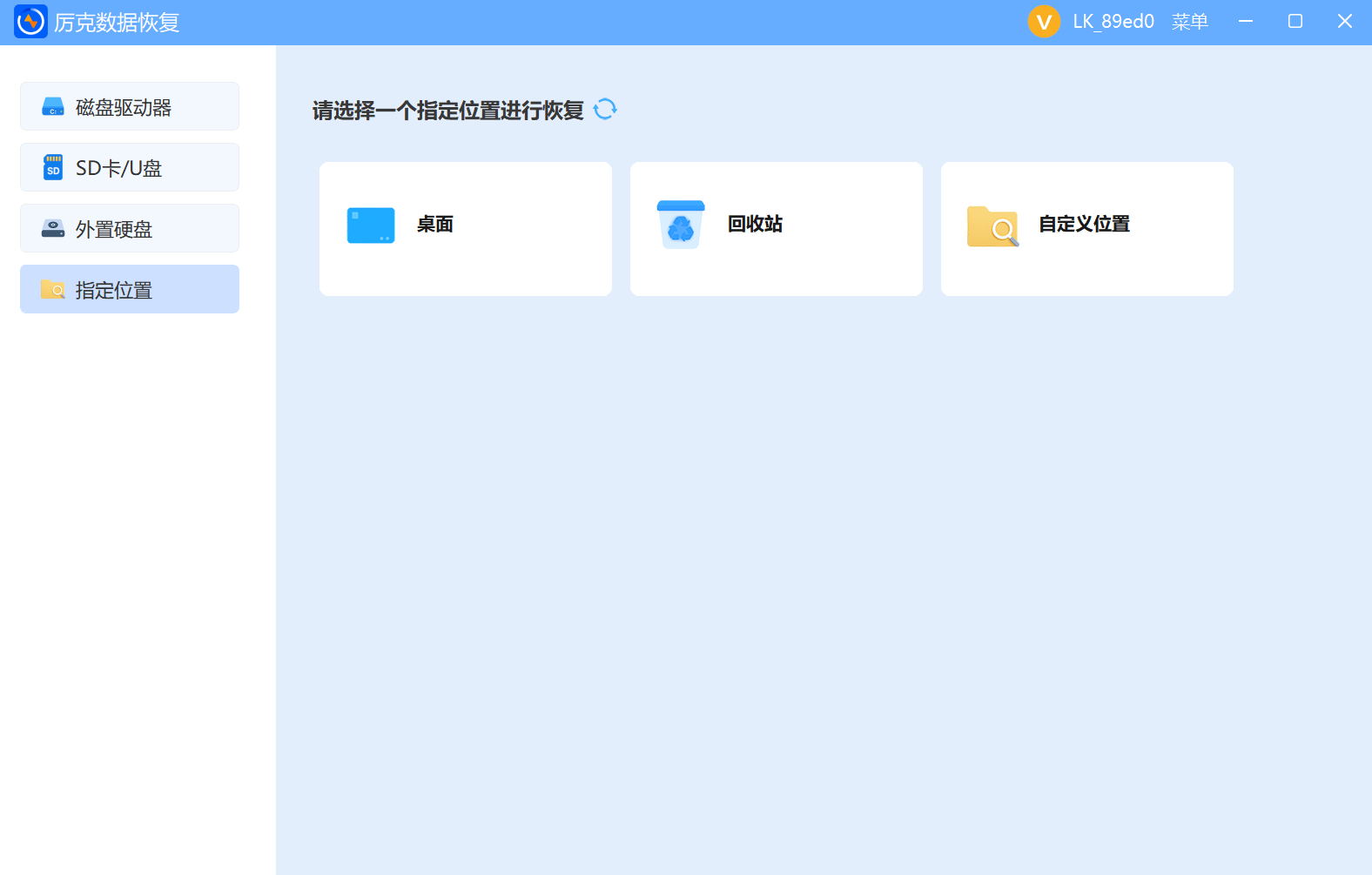
打开软件后,根据删除场景选择 “快速扫描”(适合普通删除)或 “深度扫描”(适合彻底删除)
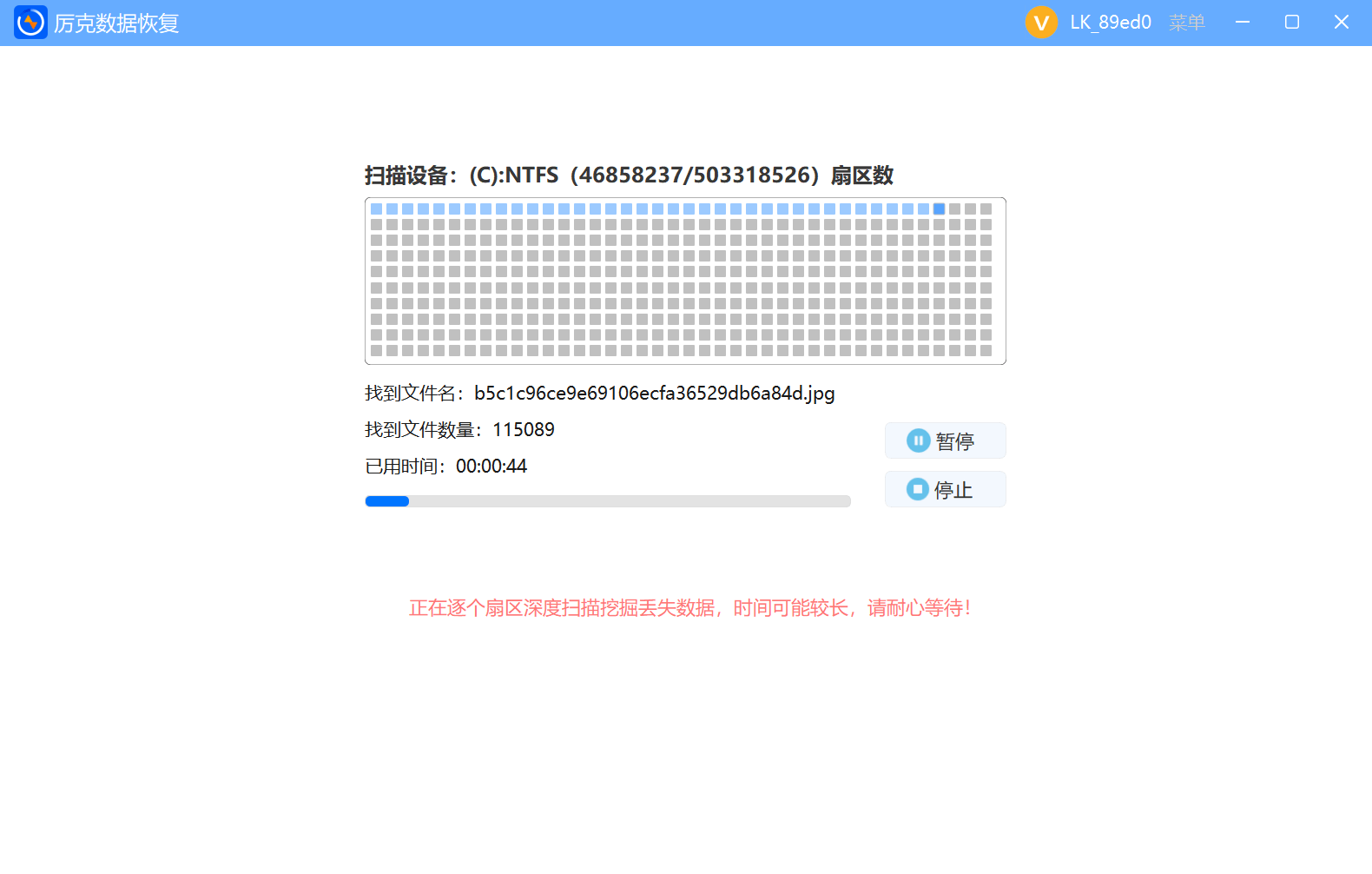
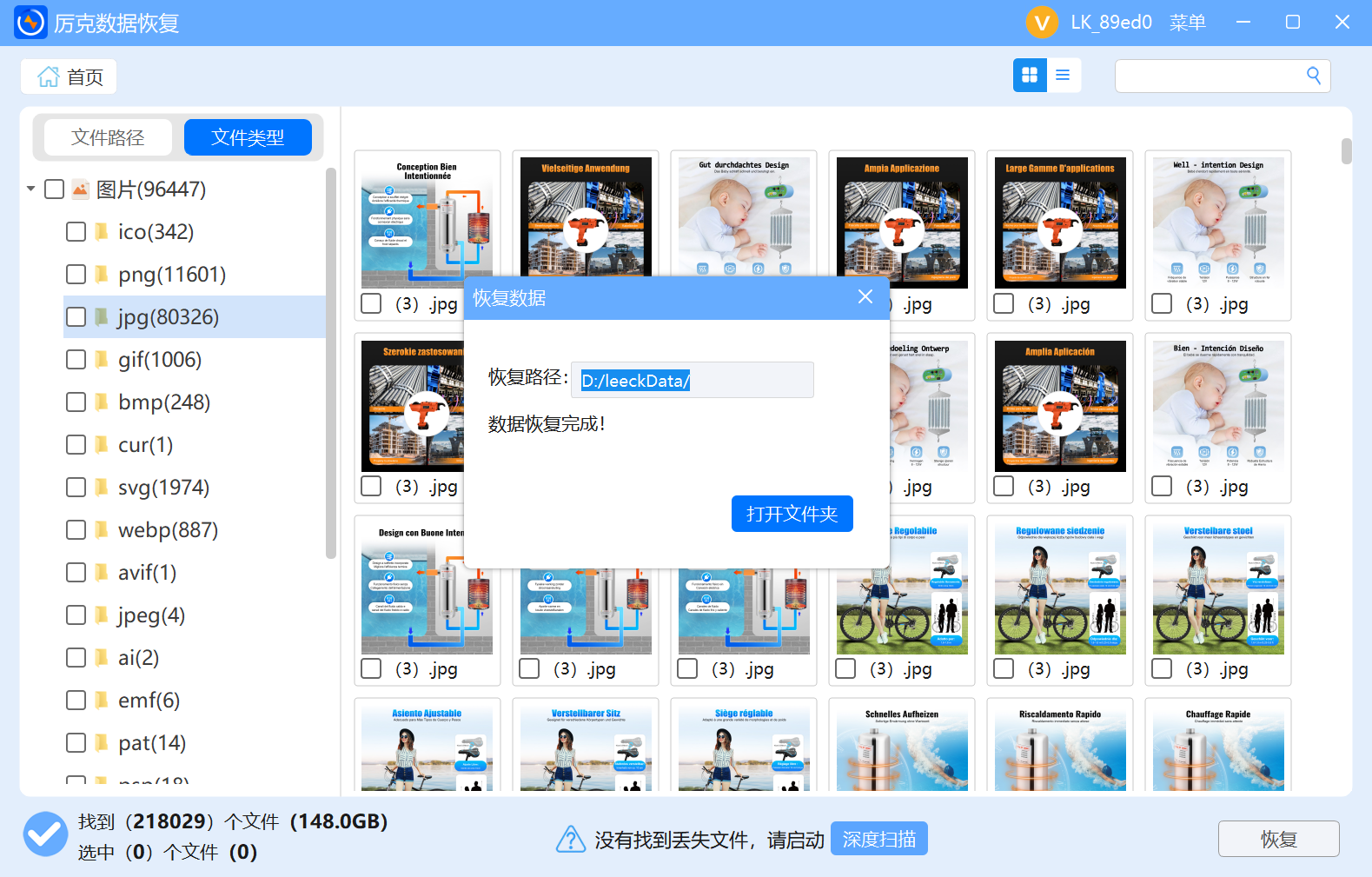
3.预览恢复

预览并勾选需要恢复的文件,点击 “恢复” 按钮即可将文件保存到指定路径。整个过程无需代码操作,界面清晰直观,即使是电脑小白,也能在几分钟内完成恢复删除的文件操作,真正实现 “技术简化,用户省心”。
进阶技巧:提升桌面文件恢复率的6个要点
- 把握黄金5分钟:桌面文件删除后5分钟内是恢复黄金期,此时系统未覆盖C盘残留,恢复率高达99%;超过2小时,恢复率降至80%以下,需尽快启动恢复。
- 转移桌面默认路径:平时可将桌面默认路径转移至D盘,避免删除后被系统进程覆盖,从根源降低恢复难度,契合硬盘数据恢复的安全逻辑。
- 关闭系统自动清理:恢复前关闭系统自带的临时文件清理、磁盘优化功能,减少C盘扇区占用,避免覆盖残留数据。
- 精准回忆文件信息:牢记桌面文件的文件名关键词、格式后缀、创建时间,在厉克数据恢复中精准筛选,缩小扫描范围。
- 严禁导出到C盘:恢复文件务必存至D盘、E盘或外接硬盘,待所有数据恢复完成后,再同步到桌面。
- 开启常态化备份:恢复后将桌面重要文件备份到“D盘+云盘”,开启厉克数据恢复的“自动备份”功能,定期备份桌面目录。
四、结语:桌面上文件删除了怎么找回?专业工具是关键
桌面文件承载着日常工作、学习的核心内容,一旦删除损失难以估量。桌面上文件删除了怎么找回的答案,从来不是“盲目尝试免费工具”或“慌乱操作系统”,而是“立即止损+专业适配工具+科学操作”。普通工具要么无法识别系统盘路径、要么恢复率低、要么损伤系统,让数据丢失雪上加霜。
厉克数据恢复深耕硬盘数据恢复核心技术,融合桌面文件专属优化算法,凭借系统盘精准适配、残留碎片提取、97%高恢复率等优势,完美解决桌面文件删除恢复难题,同时兼容迅雷彻底删除的文件怎么找回的跨场景需求。无论是职场人紧急恢复办公文档,还是用户找回珍贵桌面素材,厉克数据恢复都能提供安全、高效的解决方案,全程无广告、无捆绑、收费透明,成为你的“桌面数据急救专家”。