
Excel表格是职场工作中最常用的文件格式之一,一旦发生误删或覆盖,excel文件恢复的需求就变得十分迫切。无论是财务数据、项目进度还是客户信息,重要的Excel文件丢失都可能造成严重损失。好在,通过正确的方法,大多数情况下都可以实现excel文件恢复,将损失降到最低。本文将系统介绍excel文件恢复的多条路径,帮助你找到最适合自己情况的解决方案。硬盘数据恢复的原理贯穿excel文件恢复的全过程,理解这一点能帮你做出更正确的决策。如果你之前还关注过免费硬盘数据恢复的方法,本文将在Excel专项场景下为你提供更具针对性的操作指引。

一、excel文件恢复——Excel自带的内置恢复功能
Excel程序本身内置了多种保护机制,在触发excel文件恢复需求之前,这些功能可能已经替你保留了一份副本。
功能1:自动保存与自动恢复
Excel默认每隔10分钟自动保存一次文件副本,存储在系统指定的临时目录中。如果Excel意外崩溃或电脑突然关机,下次启动Excel时会自动弹出”文档恢复”窗格,列出可供恢复的版本。这是excel文件恢复中成本最低、最便捷的方式。
功能2:版本历史记录
在Excel程序中点击”文件”——”信息”——”管理工作簿”,可以查看是否存在自动保存的历史版本。如果文件被意外覆盖或内容误删,通过这里可以恢复到之前的版本,是excel文件恢复的重要补充手段。
功能3:从临时文件恢复
Excel工作过程中会在系统临时文件夹中生成扩展名为.tmp的临时文件,若excel文件恢复通过上述方法未能成功,可以尝试在临时文件夹中搜索以波浪号开头的文件(如~开头的文件),这些可能是Excel保留的自动备份。
二、excel文件恢复——系统层面的恢复途径
除了Excel程序自身的功能,Windows系统也提供了若干excel文件恢复的辅助手段。
途径1:回收站还原
如果Excel文件是通过Delete键删除的,很可能仍在回收站中。打开回收站,找到目标文件,右键还原即可。这是excel文件恢复中最零成本的方式,应作为第一步操作。
途径2:以前的版本
在Excel文件所在文件夹上右键,选择”属性”——”以前的版本”,如果系统开启了卷影副本功能,就能看到历史版本列表,从中选择合适的版本进行还原,实现excel文件恢复。
途径3:文件历史记录备份
如果曾经开启了Windows文件历史记录功能,可以通过”控制面板”——”文件历史记录”浏览特定时间点的文件版本,将需要的Excel版本还原,这也是excel文件恢复的可靠系统级途径。
三、excel文件恢复——使用厉克数据恢复的专业方案
当Excel自带功能和系统手段都无法满足需求时,厉克数据恢复是实现excel文件恢复的最可靠选择,尤其适用于文件被彻底删除或存储设备格式化后的场景。
方案1:精准识别Excel格式
厉克数据恢复支持识别.xls、.xlsx、.xlsm、.xlsb、.csv等所有常见Excel文件格式,能够在扫描结果中精准筛选出所有Excel相关文件,让excel文件恢复的目标定位更加清晰。
方案2:深度扫描提取底层数据
即便Excel文件被永久删除或所在分区已经格式化,厉克数据恢复的深度扫描模式也能通过文件特征码识别在底层数据中定位Excel文件残留,最大限度地实现excel文件恢复。
方案3:恢复前预览文件内容
厉克数据恢复支持在恢复前预览Excel文件的内容,用户可以直观确认文件内容是否完整可用,避免恢复一个损坏无法打开的文件,提升excel文件恢复的实际价值。
四、excel文件恢复——操作步骤详解
如果你已经确定需要借助专业工具,以下是使用厉克数据恢复完成excel文件恢复的操作步骤。
1.下载安装
2.扫描磁盘
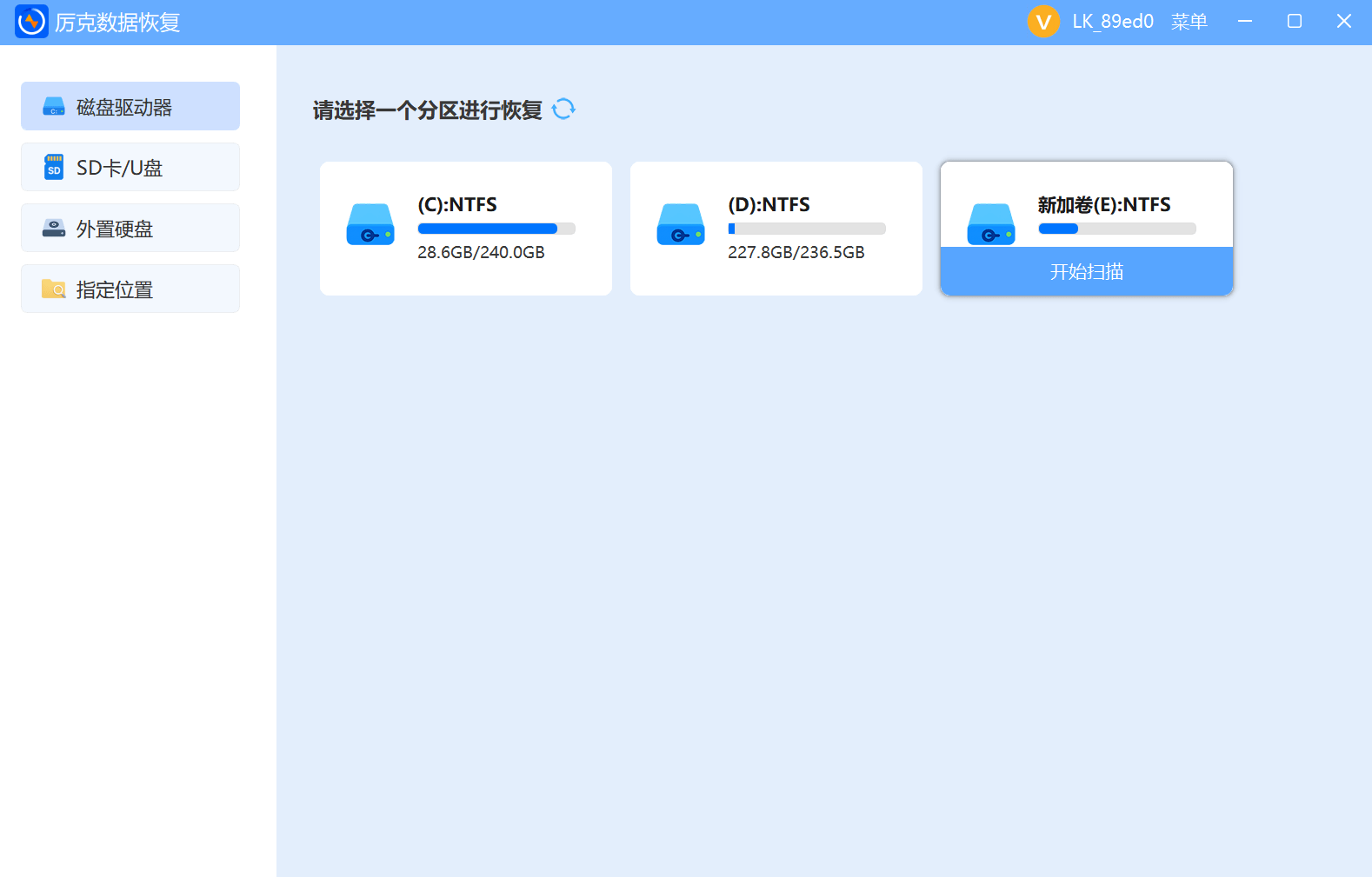
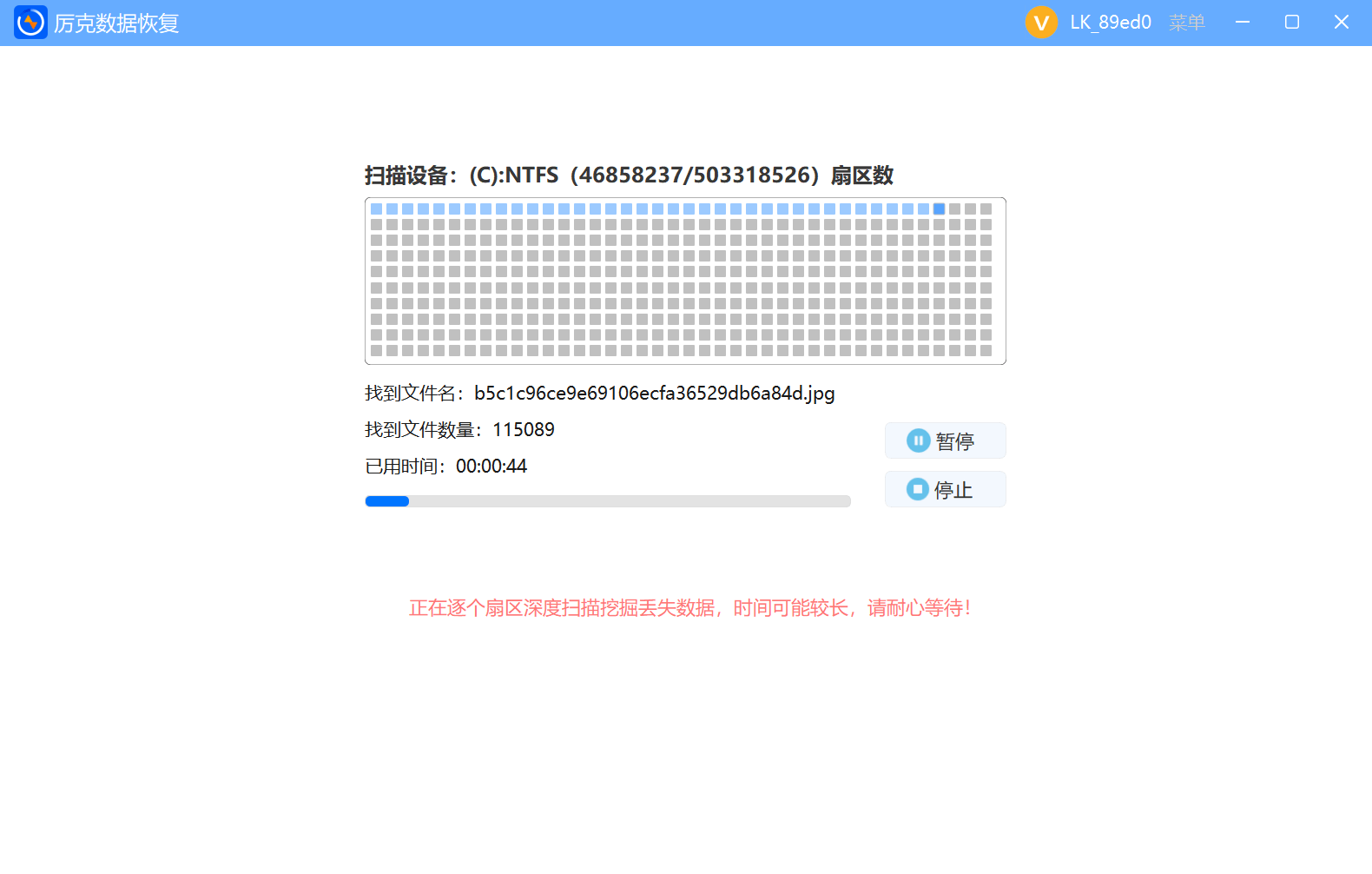
3.预览恢复
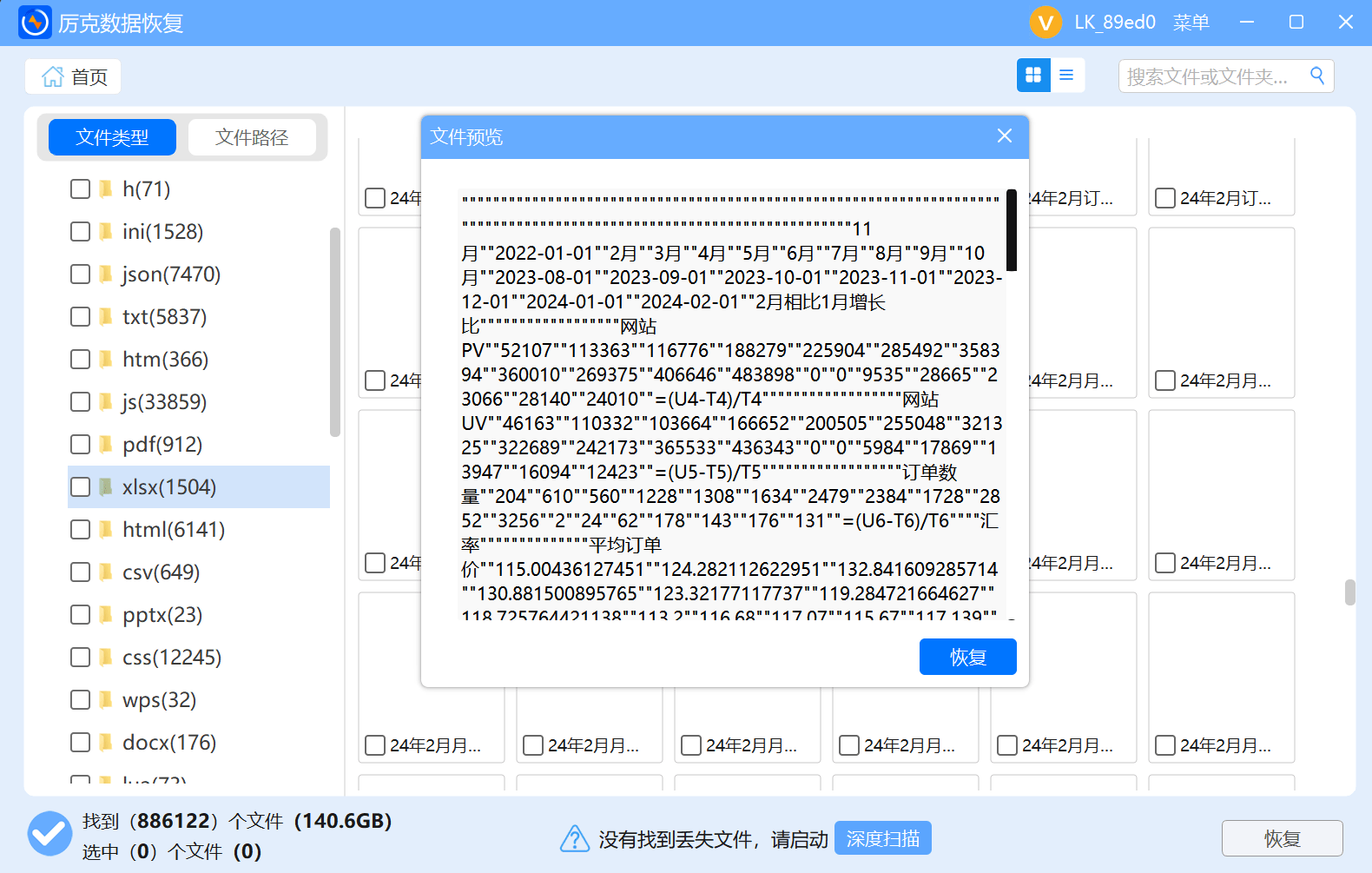

五、excel文件恢复——预防数据丢失的日常习惯
excel文件恢复虽然在大多数情况下有效,但主动预防始终优于被动补救。建立良好的Excel文件管理习惯,可以从根源上减少数据丢失的风险。
建议将Excel自动保存间隔设置为5分钟或更短,确保每次工作成果都有临时备份。重要的Excel文件在完成后应立即另存一份副本到其他位置,如外部硬盘或云存储服务。对于极度重要的财务、合同类Excel文件,建议建立版本管理机制,保留历史版本备份。
厉克数据恢复在硬盘数据恢复领域的技术积累,让excel文件恢复变得更加高效可靠,是Windows用户面对Excel数据丢失时最值得信赖的解决工具。无论你未来遇到哪种类型的数据丢失问题,厉克数据恢复都能给出专业的应对方案,帮你找回数据更便捷。