

一、避坑预警!关于U盘格式化数据恢复的6个致命误区
1、格式化就是全部清零,数据不可能恢复了
Windows默认的快速格式化操作只重置U盘的文件分配表而不清写全部闪存颗粒中的数据区域,U盘格式化数据恢复在快速格式化后有非常高的成功率。真正将扇区全部写零的完全格式化耗时极长,绝大多数用户在U盘上从未执行过这种操作,因此格式化后U盘的数据残留程度远高于大多数人的预期。
2、格式化后先建几个文件夹看看能不能用
U盘格式化数据恢复的大忌就是在格式化后的U盘上进行任何新建操作——每创建一个文件夹、每写入一个文件,都在不可预测地覆盖底层扇区中的历史数据残留。格式化后U盘的最佳状态就是什么都不写入,直接交给专业扫描工具去检索。
3、用系统自带的磁盘修复工具修复格式化错误
U盘格式化数据恢复之前运行磁盘修复工具(如chkdsk)会在U盘上执行文件系统级的检查和修复操作,这些操作会在U盘上产生大量零散写入,对已经处于格式化状态的文件系统残留数据构成严重威胁。U盘格式化数据恢复的正确顺序是先扫描恢复、后修复文件系统,将两个操作彻底分开执行。
4、格式化后U盘容量显示正确就说明没问题
U盘格式化后容量显示正常只能说明文件系统的空间分配表已正确重置,与底层扇区中是否还有可恢复的历史数据是完全独立的两件事。U盘格式化数据恢复时不应以容量显示作为判断数据可恢复性的依据,唯一可信的是专业深度扫描的实际结果。
5、不同电脑上格式化U盘数据恢复难度一样
如果U盘在多台电脑之间使用后被格式化,且每次使用中都产生了不同的写入操作,U盘格式化数据恢复的难度会因累积写入而对底层扇区的影响程度而不同。写入次数越多覆盖范围越大,恢复概率随之下降,因此格式化后越早操作越好,不应拖延。
6、格式化后重新分配盘符能解决数据丢失
重新分配U盘盘符只是修改了操作系统识别该存储设备的挂载信息,并没有对底层扇区中的历史数据执行任何检索或修复操作。U盘格式化数据恢复依赖的是对扇区进行逐页扫描的专业工具,而非操作系统层面的盘符管理功能,后者与数据恢复毫无关系。
二、厉克数据恢复:破解U盘格式化数据恢复的核心难题 — 优势
1、快速格式化后文件分配表重建,特征码扫描不受影响
U盘格式化数据恢复场景中厉克数据恢复的底层扫描引擎完全绕过文件系统的新建空白分配表,直接对U盘的闪存颗粒页面进行逐页的特征码检索。快速格式化只改写了文件系统层面的管理信息,底层数据字节完全保留,扫描引擎可完整识别各类文件的特征码序列。
2、格式化前后文件系统格式变更均可处理
U盘格式化时如果文件系统格式从FAT32变为exFAT或反之,U盘格式化数据恢复的复杂度会有所上升——新格式的元数据结构可能覆盖部分旧数据区域。厉克数据恢复支持跨文件系统格式的特征码扫描,不论格式化前后的格式如何变化,底层数据只要能读取就能被识别分类。
3、扫描结果按文件类型分类展示,格式化后也不混乱
格式化后的U盘格式化数据恢复扫描结果虽然文件路径信息已全部丢失,但厉克数据恢复基于文件内容特征码的识别引擎依然能将结果按照文档、图片、视频等类型进行准确分类展示。用户面对的不是一堆无名的碎片文件,而是按类型清晰组织的可预览文件列表。
4、深度扫描逐扇区检索,找回格式化前的完整文件
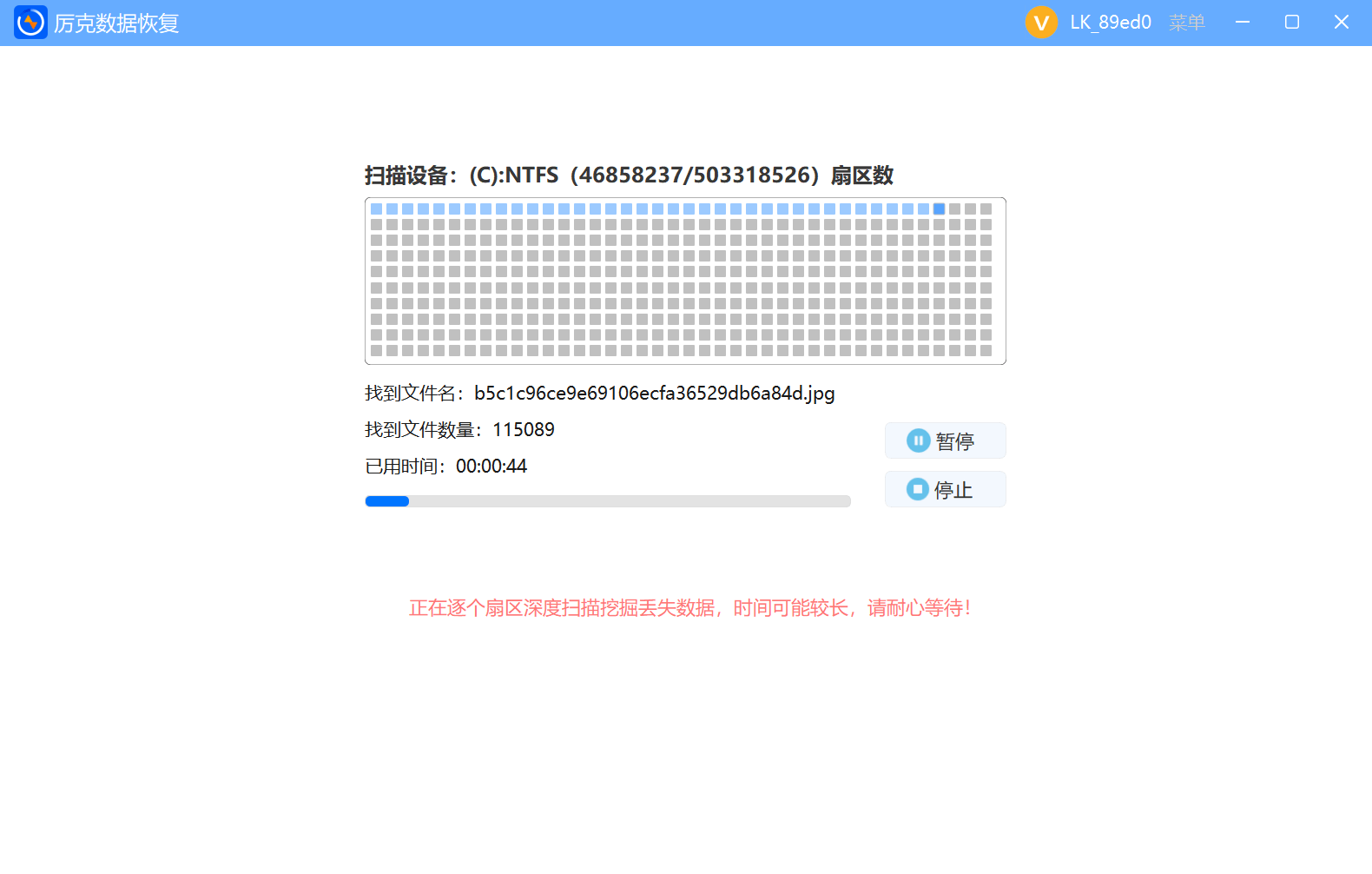
U盘格式化数据恢复的深度扫描模式会对U盘上的全部可用扇区进行逐段检索,不遗漏任何可能含有文件特征码的数据区域。硬盘数据恢复的完整扫描能力在U盘格式化场景中得到充分体现,快速格式化后的数据残留覆盖率在深度扫描模式下可达到相当高的比例。
5、预览确认文件完整性,格式化后质量有保障
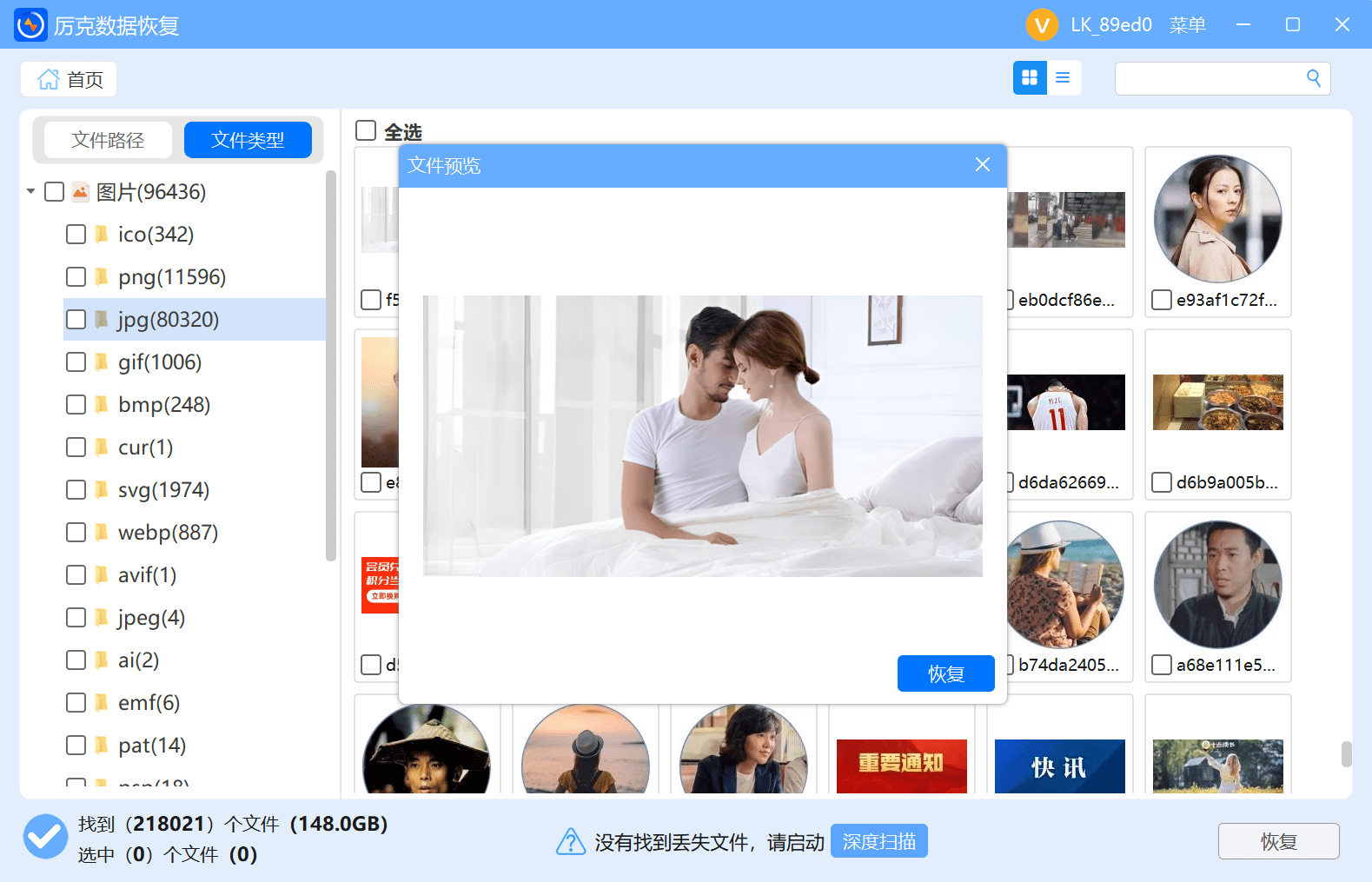
U盘格式化数据恢复扫描完成后厉克数据恢复提供完整的文件预览功能,用户可以在导出之前逐一打开文档阅读内容、查看图片细节、播放视频画面,确认每个候选文件的完整性后再决定是否导出。预览验证让U盘格式化数据恢复的结果不是基于文件名的猜测,而是经过内容核验的可靠选择。
6、单次扫描一次性完成,格式化后不用反复尝试
U盘格式化数据恢复只需要对格式化后的U盘执行一次完整的深度扫描即可,不需要多次尝试不同工具。厉克数据恢复的一次扫描覆盖能力让这项功能流程干净利落,不仅节省时间,也避免了多工具轮番安装对电脑本地磁盘产生的累积写入。
三、上述步骤三步法快速上手
1.下载安装
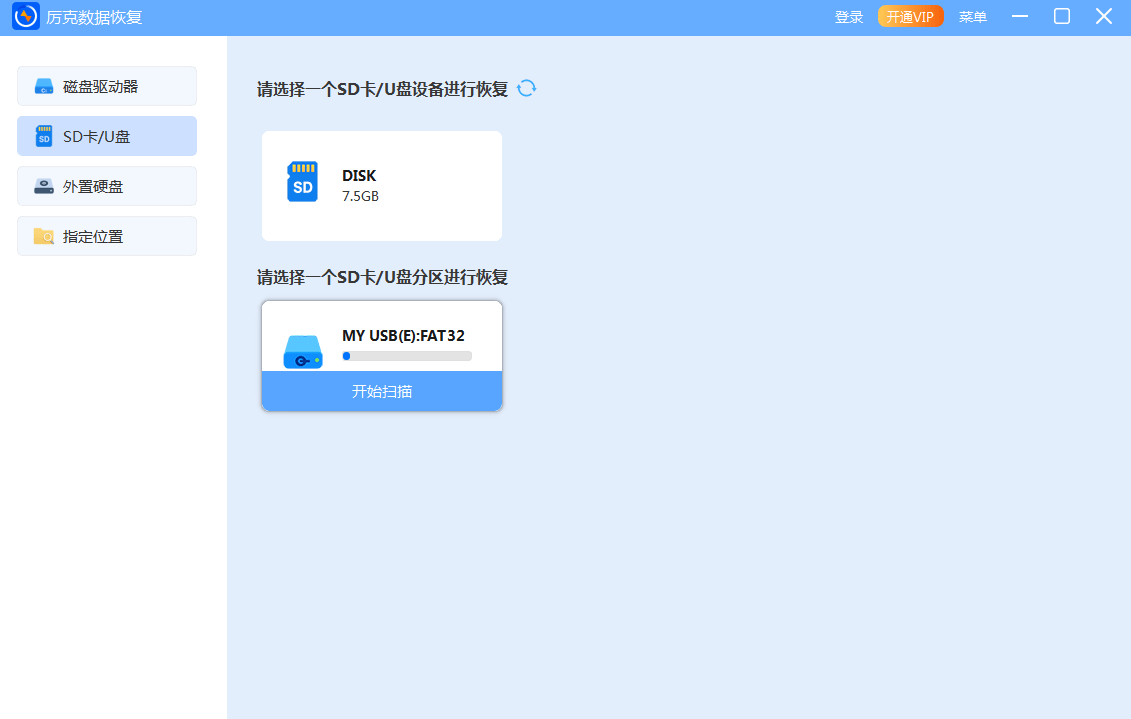
2.扫描格式化U盘
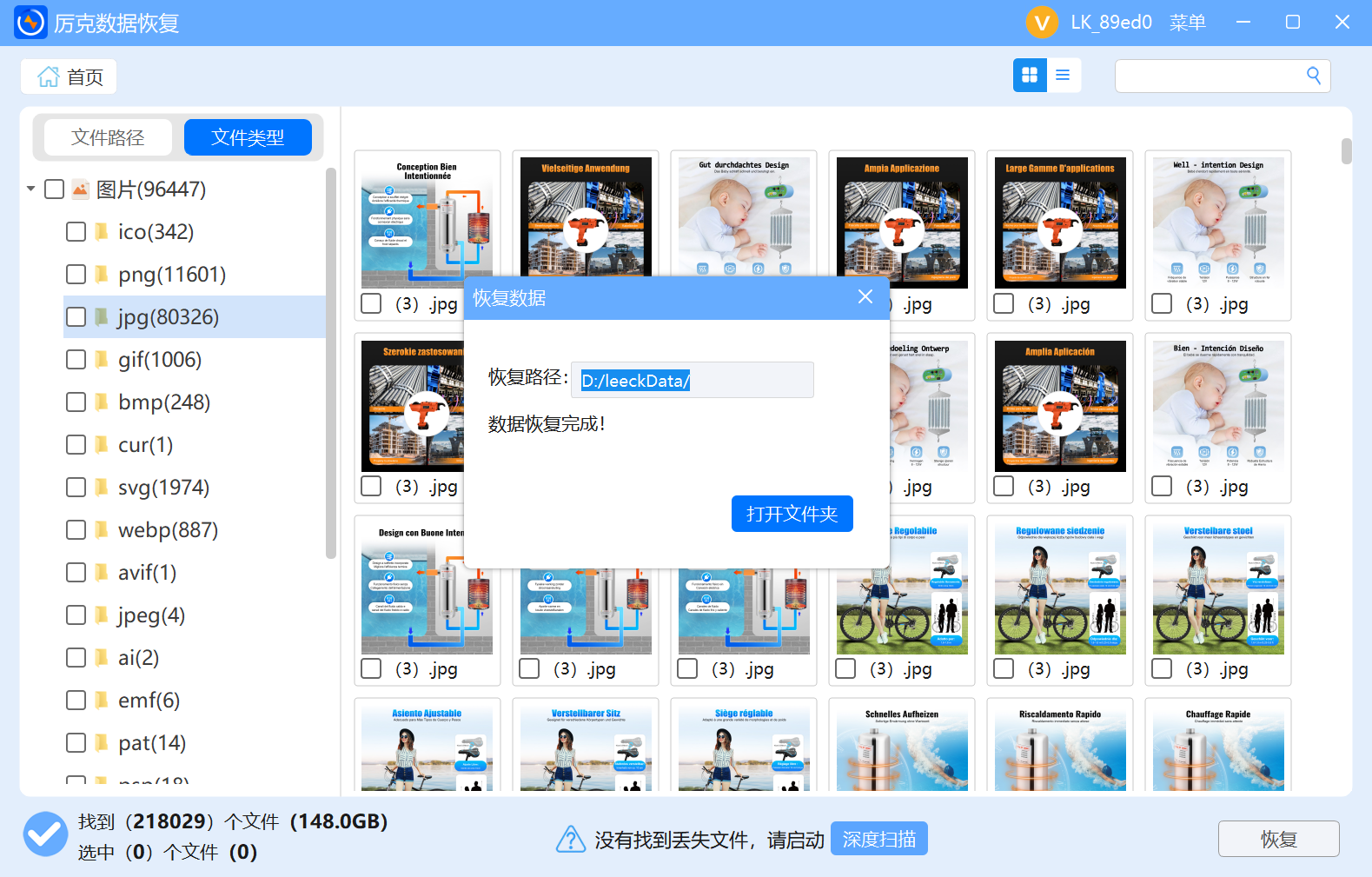
3.预览恢复
四、进阶技巧:提升这一过程成功率的5个要点
1、当系统提示需要格式化U盘时,第一时间点击取消而非确认。该操作的场景如果在格式化尚未执行时就能截停,恢复难度将从格式化后的底层扫描降级为文件系统修复的简单操作,恢复成功率和操作复杂度都会大幅改善。
2、如果U盘已经格式化完成,插入电脑后不要创建任何文件夹或复制任何新文件到U盘。这项功能的核心前提是将闪存颗粒中残留的原始数据字节保持在未受新写入干扰的状态,每次新写入都在不可逆转地压缩可恢复的数据范围。
3、扫描模式直接选深度扫描,不要因为U盘容量小就选快速扫描。上述步骤在格式化后的U盘上必须依靠逐扇区的深度检索才能有效识别文件特征码,快速扫描依赖的是文件系统层面的记录信息,而这些信息在格式化时已被重置为空,快速扫描几乎找不到任何内容。
选择专业的硬盘数据恢复工具,是找回丢失数据最可靠的保障。
4、扫描结果出来后优先用预览功能逐一确认最重要的文件是否内容完整,确认后再全选导出。此方法中可能存在部分文件因格式化时的新写入而被部分覆盖,预览环节可以有效筛除这些已不完整的候选结果,确保导出的文件都是实际可用的。
厉克数据恢复在硬盘数据恢复领域积累了丰富的实战经验,成功率处于行业领先水平。
5、这一过程完成后将U盘的使用模式升级:重要文件不在U盘上单独保存、定期将U盘内容同步至电脑和云端备份、使用U盘之前先确认是否还有未备份的重要文件。格式化事故的教训如果转化为日常备份习惯,这次经历就有了超越数据找回之外的长远价值。
五、结语:该操作?专业工具给出完美答案
U盘格式化数据恢复的关键认知点是:快速格式化只改写了文件系统的管理表,底层数据并未被物理擦除。在格式化后不做任何写入操作的前提下,用厉克数据恢复的深度扫描模式执行一次完整的逐扇区检索,有极高的概率找回格式化前的文件内容。下一步如果需要对各类U盘资料恢复工具进行系统的比对和选择,欢迎继续阅读后续文章。