相信很多人都经历过一不小心删错文件的尴尬——电脑的文件删除了怎么恢复?这个问题困扰着无数Windows用户。好消息是,文件被删除后并不会立即从硬盘上彻底消失,只要及时采取正确的操作,大多数情况下都能顺利找回。本文将从系统自带功能到专业工具,为你系统梳理电脑的文件删除了怎么恢复的完整方案,同时帮助你了解硬盘数据恢复的基本原理。如果你此前还在关注文档恢复在哪里的问题,本文的内容同样具有参考价值。
一、电脑的文件删除了怎么恢复——先查回收站
当你发现文件不见了,第一步应该打开桌面上的回收站。通过Delete键删除的文件通常会暂存在这里,不会立即消失。
方法1:从回收站直接还原
双击打开回收站,找到被删除的文件,右键单击,选择”还原”,文件就会回到原来的位置。这是解决电脑的文件删除了怎么恢复最简单、最快捷的方式。
方法2:回收站已清空怎么办
如果回收站已被清空,或者文件是通过Shift加Delete组合键直接删除的,则需要借助专业软件进行深层扫描。此时电脑的文件删除了怎么恢复的问题,就需要厉克数据恢复来解决。
二、电脑的文件删除了怎么恢复——系统备份功能
Windows系统提供了多种内置的文件恢复渠道,很多用户因为不了解而错过了这些免费资源。
功能1:文件历史记录
在”控制面板”——”文件历史记录”中,如果曾经开启过该功能并连接了外部存储设备,就可以在这里浏览并还原特定时间点的文件版本。这是回答电脑的文件删除了怎么恢复的重要系统级途径。
功能2:以前的版本
右键点击文件所在的文件夹,选择”属性”,切换到”以前的版本”标签页,如果系统开启了还原点,就能从列出的快照中恢复文件。电脑的文件删除了怎么恢复,这是一个不依赖第三方工具的好方法。
功能3:OneDrive云备份
如果你的文件存放在OneDrive同步目录中,可以登录OneDrive网页版,进入”回收站”查找被删除的文件。OneDrive会保留一段时间的删除记录,能有效补充电脑的文件删除了怎么恢复的解决路径。
三、简单三步操作,小白也能轻松恢复
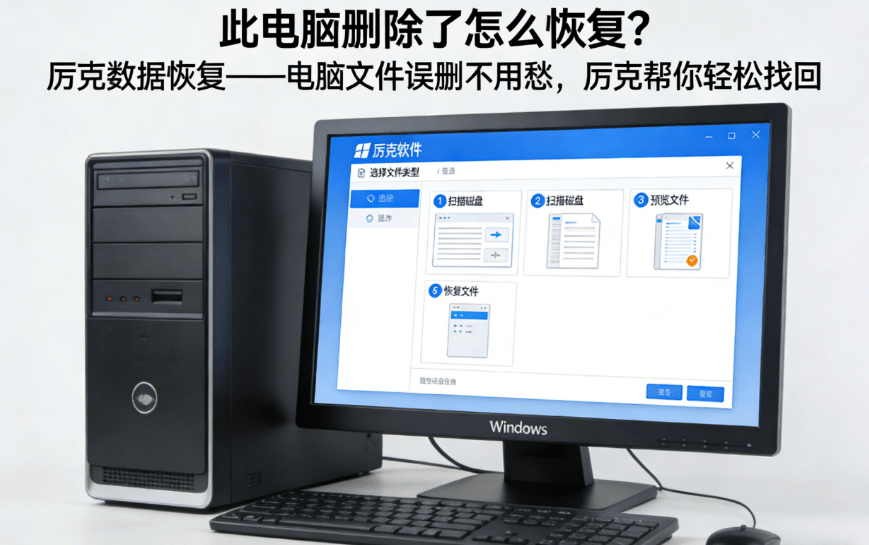
1.下载安装
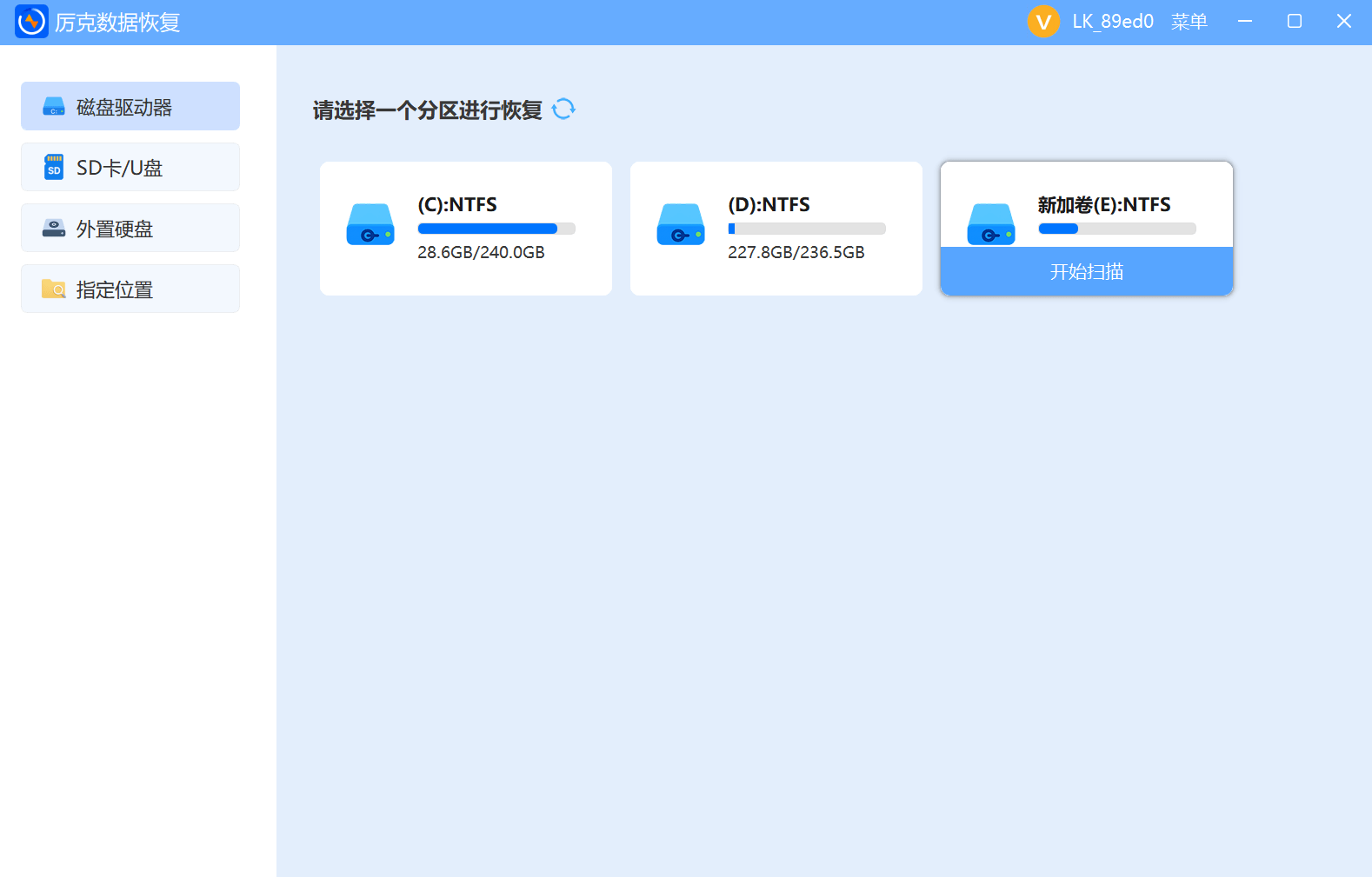
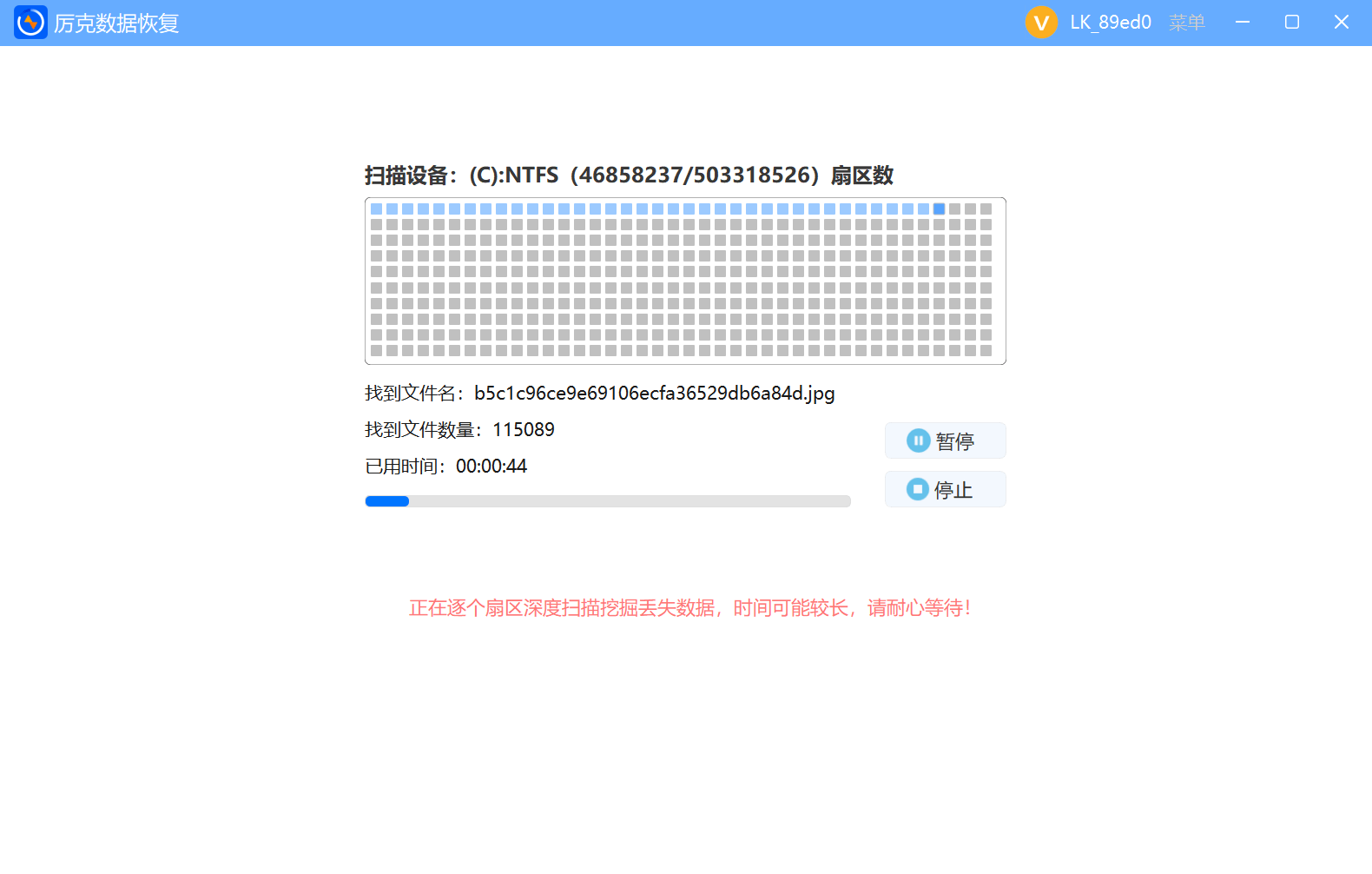
2.扫描磁盘
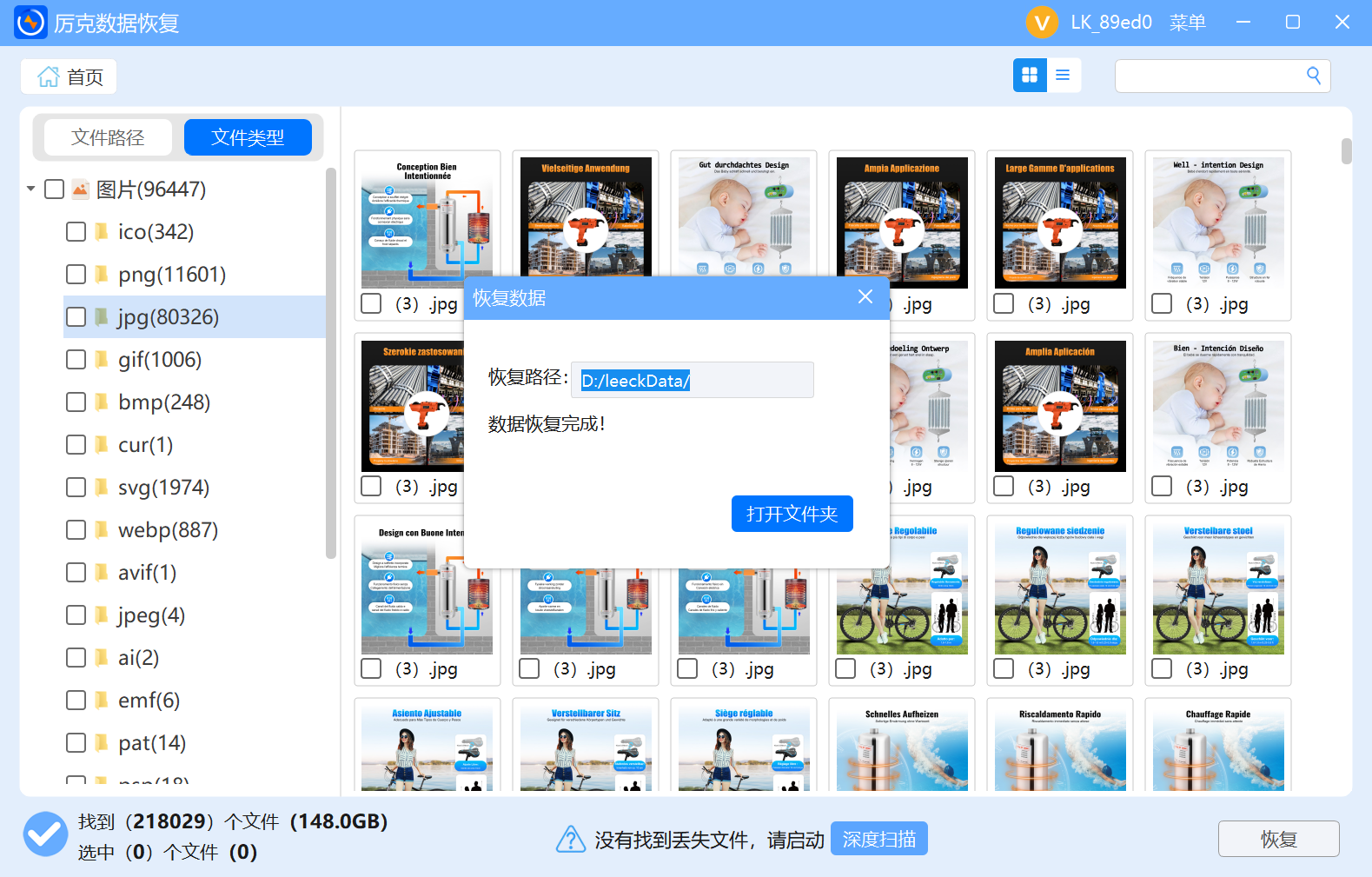
3.预览恢复

四、电脑的文件删除了怎么恢复——厉克数据恢复的专业方案
当系统内置方法无法找回文件时,厉克数据恢复是应对电脑的文件删除了怎么恢复问题的最可靠选择。软件采用深度扫描算法,能够从硬盘底层数据中挖掘出已删除的文件信息。
优势1:支持多种文件类型
厉克数据恢复支持恢复文档、图片、视频、音频、压缩包等多达数百种文件格式,无论你删除的是Word文档还是重要照片,软件都能针对性地识别和恢复,全面覆盖电脑的文件删除了怎么恢复的各类场景。
优势2:操作简单直观
厉克数据恢复的界面设计清晰,操作逻辑简单,用户无需任何专业知识,只需选择扫描位置、等待扫描完成、选择文件恢复即可完成全过程,让电脑的文件删除了怎么恢复不再是难题。
优势3:不覆盖原始数据
厉克数据恢复采用只读扫描方式,不会对原始存储数据做任何修改,确保扫描过程不会降低文件的可恢复性。这一特性在处理电脑的文件删除了怎么恢复时尤为关键。
五、电脑的文件删除了怎么恢复——不同存储位置的处理策略
电脑的文件删除了怎么恢复,还需要结合文件原来的存储位置来制定策略,不同存储介质的恢复方式略有差异。
情况1:系统盘文件被删除
系统盘(通常是C盘)的文件被删除后,由于系统频繁读写,数据被覆盖的风险较高。建议立即停止使用电脑进行写入操作,尽快使用厉克数据恢复进行扫描。
情况2:数据盘文件被删除
数据盘(D盘、E盘等)的文件被删除后,被覆盖的速度相对较慢,只要不继续向该分区写入大量新数据,文件恢复的成功率就比较高。电脑的文件删除了怎么恢复,在数据盘场景下通常结果较乐观。
情况3:外部设备文件被删除
U盘、移动硬盘等外部设备上的文件被删除后,应立即拔出设备停止使用,再连接到电脑上运行厉克数据恢复进行扫描,避免新数据写入影响恢复效果。硬盘数据恢复的原则同样适用于这类场景。
六、电脑的文件删除了怎么恢复——操作注意事项
在处理电脑的文件删除了怎么恢复的问题时,有几个关键原则需要严格遵守,否则可能降低恢复成功率。
第一,文件被删除后立即停止向同一存储设备写入新数据。第二,不要将恢复后的文件保存到与源文件相同的分区或设备。第三,不要尝试用格式化来修复出现问题的存储设备,这会增加硬盘数据恢复的难度。第四,如果存储设备出现物理损坏迹象,应立即停止操作并联系专业机构。
厉克数据恢复凭借稳定的扫描引擎和简单的操作流程,已成为解决电脑的文件删除了怎么恢复问题的首选工具。在硬盘数据恢复领域拥有大量用户验证案例。如果你同时还有文件恢复软件哪个好的疑问,下一篇文章将为你做专题对比分析,帮你找到最适合自己的解决方案,操作更快速。