快捷键误删、右键误点删除、拖拽文件时误移删除、误清空回收站、软件崩溃导致桌面文件丢失——桌面是电脑常用文件的快捷存放位置,各类误删场景频发,桌面上删除的文件怎么恢复成为无数用户的紧急需求。有人混淆SD卡格式化恢复的分区修复逻辑与桌面文件恢复的专属特性,有人误用普通恢复工具导致文件二次损坏,有人被免费软件的“一键恢复”宣传误导,有人盲目操作加剧数据丢失。其实桌面上删除的文件怎么恢复的核心,在于“回收站提取+系统缓存还原+文件索引修复”,厉克数据恢复深耕硬盘数据恢复十年技术,针对Windows系统下桌面文件存储特性深度优化,适配各类办公、图片、视频文件,无需专业技术,小白也能快速找回桌面误删文件,兼顾便捷性与安全性。
一、避坑预警!桌面上删除的文件怎么恢复的8个致命误区
桌面文件的存储逻辑与SD卡、移动硬盘有本质区别,核心在于“桌面快捷映射+系统缓存留存+回收站临时存储”,错误的认知或操作会直接导致文件彻底丢失,这8个误区一定要提前规避,避免重要资料(办公文档、设计文件等)无法挽回:
误区1:认为“桌面文件删除=永久丢失”,直接放弃恢复
最普遍的认知偏差——多数人觉得桌面上删除的文件,尤其是清空回收站后,就彻底无法找回,实则不然。桌面文件删除后,优先进入回收站留存,即便清空回收站,原始文件数据仍残留于系统缓存与硬盘扇区,未被新数据覆盖、未清理系统缓存前,均可通过专业方法提取恢复,这也是硬盘数据恢复的核心原理延伸。
误区2:文件删除后,继续在桌面新建、保存文件
最致命的操作——发现桌面上删除的文件后,仍继续在桌面新建文档、保存文件、下载资料。新文件会优先占用桌面文件残留所在的系统缓存与硬盘扇区,直接覆盖原始文件数据,一旦覆盖严重,即便用专业硬盘数据恢复工具,也无法提取完整文件,这是桌面文件恢复的首要禁忌。
误区3:盲目套用SD卡格式化恢复的方法,忽视桌面特性
有人将SD卡格式化恢复的分区修复方法,直接套用在桌面文件恢复中,混淆了两者的核心逻辑。SD卡格式化恢复侧重分区表修复,而桌面上删除的文件怎么恢复,需优先提取回收站残留+系统缓存,盲目使用会导致扫描无结果、恢复文件残缺,甚至损坏系统缓存。
误区4:反复清空回收站、刷新桌面,加速数据覆盖
桌面文件删除后,反复清空回收站、刷新桌面,会导致系统自动清理回收站缓存与桌面临时文件,加速覆盖文件残留的扇区,尤其是SSD硬盘,反复操作可能触发TRIM机制,彻底清理残留数据,让桌面文件恢复的成功率直接降至零,这是最易被忽视的致命操作。
误区5:轻信“一键恢复”免费工具,暗藏安全隐患
搜“桌面上删除的文件怎么恢复”时,大量免费工具宣称“一键找回所有桌面文件”,实则暗藏短板:部分工具仅能找回简单文本文件,无法识别复杂办公文档、设计文件;部分工具强制写入临时数据,进一步覆盖文件残留;更有甚者损坏系统缓存,连专业硬盘数据恢复工具都难以补救。
误区6:忽视桌面文件存储路径,盲目扫描
桌面文件的默认存储路径为“C盘/用户/桌面”,部分用户不清楚这一特性,使用恢复工具时盲目扫描整个硬盘,导致扫描速度慢、恢复率低,甚至误恢复无关文件,白白浪费时间,这是桌面文件恢复中最易犯的基础错误。
误区7:手动清理系统缓存,破坏恢复基础
有人为释放电脑空间,手动清理系统临时缓存、回收站缓存,殊不知这些缓存中包含桌面误删文件的原始索引与存储路径,手动清理会彻底破坏文件还原基础,即便后续使用专业工具,也难以精准定位文件残留,大幅降低恢复率。
误区8:恢复后直接存回桌面,导致二次丢失
无论使用何种方法找回桌面上删除的文件,恢复后直接存回桌面,新存入的文件会覆盖未完全提取的残留扇区;若系统存在隐性故障,还会导致恢复的文件二次损坏、无法打开,这是硬盘数据恢复中需严守的安全准则,同样适用于桌面文件恢复场景。
二、厉克数据恢复:专业桌面文件恢复,高效找回误删文件
判断一款工具能否高效解答“桌面上删除的文件怎么恢复”,核心看回收站残留提取能力、系统缓存还原效率、文件索引修复效果与安全性。厉克数据恢复依托硬盘数据恢复核心技术,针对Windows系统下桌面文件误删场景深度优化,8大核心优势,区别于普通恢复工具、SD卡格式化恢复工具,精准聚焦桌面文件恢复专属需求:
1. 桌面专属提取引擎,精准定位文件
厉克数据恢复搭载桌面文件专属提取引擎,自动识别桌面文件默认存储路径(C盘/用户/桌面),精准提取回收站残留、系统缓存中的桌面文件,无需用户手动查找路径,无论是普通删除、清空回收站,还是软件崩溃导致的文件丢失,都能精准定位,解决普通工具“扫不到、定位不准”的难题。
2. 双重扫描模式,恢复率高达97%
采用“回收站残留扫描+系统缓存深度扫描”双重模式,普通删除、未清空回收站场景1-4分钟即可快速找回桌面文件;清空回收站、轻微覆盖场景,深度扫描穿透系统缓存与硬盘扇区,提取隐藏的文件残留并修复文件索引,恢复率远超行业平均水平,打破“清空回收站无法恢复”的误区。
3. 只读模式操作,零二次损伤
全程采用只读模式扫描与恢复,不往系统缓存、硬盘写入任何临时数据,不修改桌面存储路径、不破坏系统文件、不影响电脑正常运行,从根源上避免操作过程中覆盖文件残留、损坏电脑系统,完全符合硬盘数据恢复的安全标准。
4. 全文件格式兼容,无损还原文件
全面支持桌面常用文件格式,包括Word、Excel、PPT等办公文档,JPG、PNG、RAW等图片,MP4、MKV等视频,PSD、AI等设计文件,ZIP、RAR等压缩包,重点优化桌面文件的索引修复,搭载文件完整性校验引擎,恢复后自动校验内容,确保无乱码、无残缺、可直接编辑使用。
5. 场景智能识别,适配各类桌面误删场景
内置场景智能识别功能,自动区分桌面文件普通删除、彻底删除(Shift+Del)、清空回收站、软件崩溃丢失等不同场景,适配不同场景的恢复逻辑,无需用户手动判断,自动匹配最优扫描模式,大幅提升恢复效率,区别于SD卡格式化恢复的分区修复逻辑。
6. 无捆绑无广告,保障使用安全
不同于普通免费桌面文件恢复工具,厉克数据恢复全程无捆绑插件、无弹窗广告,拒绝窃取用户敏感信息,安装包小巧轻便,不占用过多电脑内存,兼顾使用体验与电脑安全,彻底解决免费工具的安全隐患,守护电脑与桌面文件安全。
7. 精准筛选+预览,快速锁定目标文件
支持按文件名、格式、删除时间、存储路径筛选恢复结果,关联桌面文件删除记录,用户可快速锁定目标文件(如特定办公文档、设计文件);同时支持文件预览功能,恢复前可提前查看文件完整性,避免恢复无用文件,大幅节省时间成本。
8. 傻瓜式引导操作,小白3分钟上手
专门设置“桌面文件恢复”专属入口,摒弃复杂参数设置,全程引导式操作。只需启动软件、选择专属入口、启动扫描、预览导出,无需专业技术,即便不懂电脑操作,也能轻松解答“桌面上删除的文件怎么恢复”的疑问,操作难度低于SD卡格式化恢复。
三、实操指南:用厉克数据恢复,快速找回桌面上删除的文件
1.下载安装
打开浏览器,访问厉克数据恢复官方网站。在网站首页最显眼的位置,就能看到醒目的 “立即下载” 按钮,点击后即可快速获取安装包。下载完成后,双击安装包,按照安装向导的提示,只需简单几步就能轻松完成软件安装。
2.扫描电脑桌面
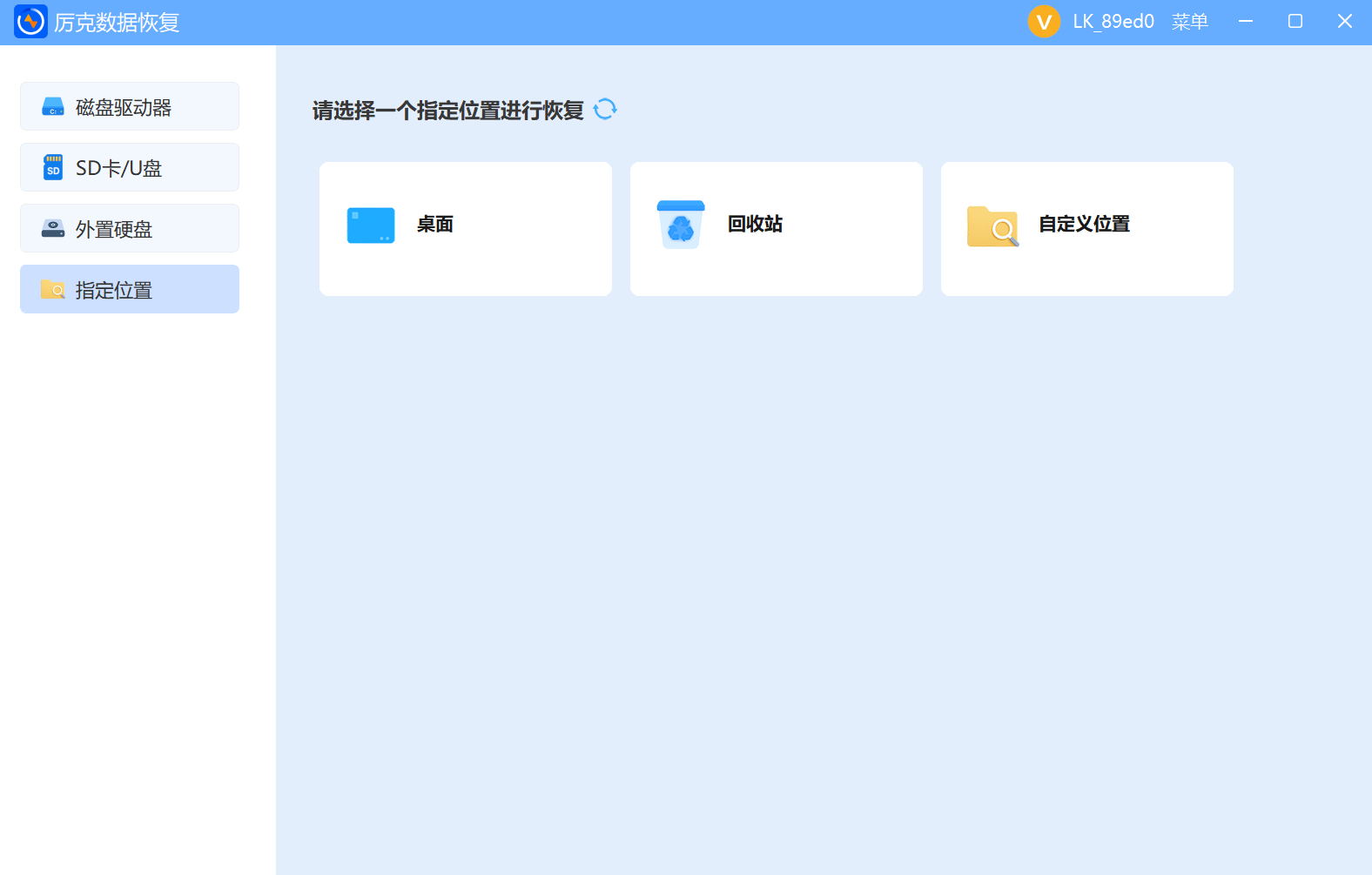
打开软件后,根据删除场景选择 “快速扫描”(适合普通删除)或 “深度扫描”(适合彻底删除)
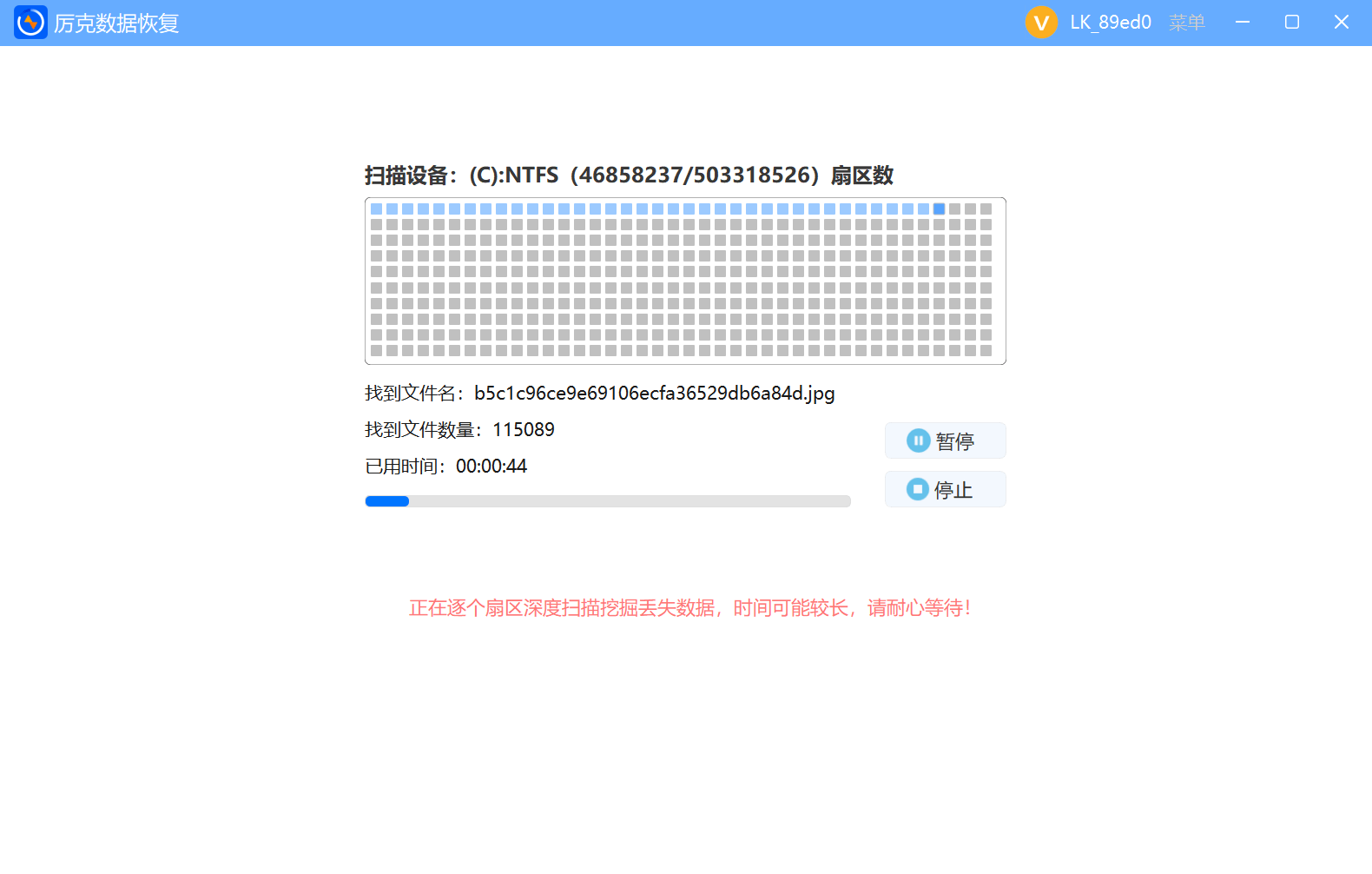
3.预览恢复
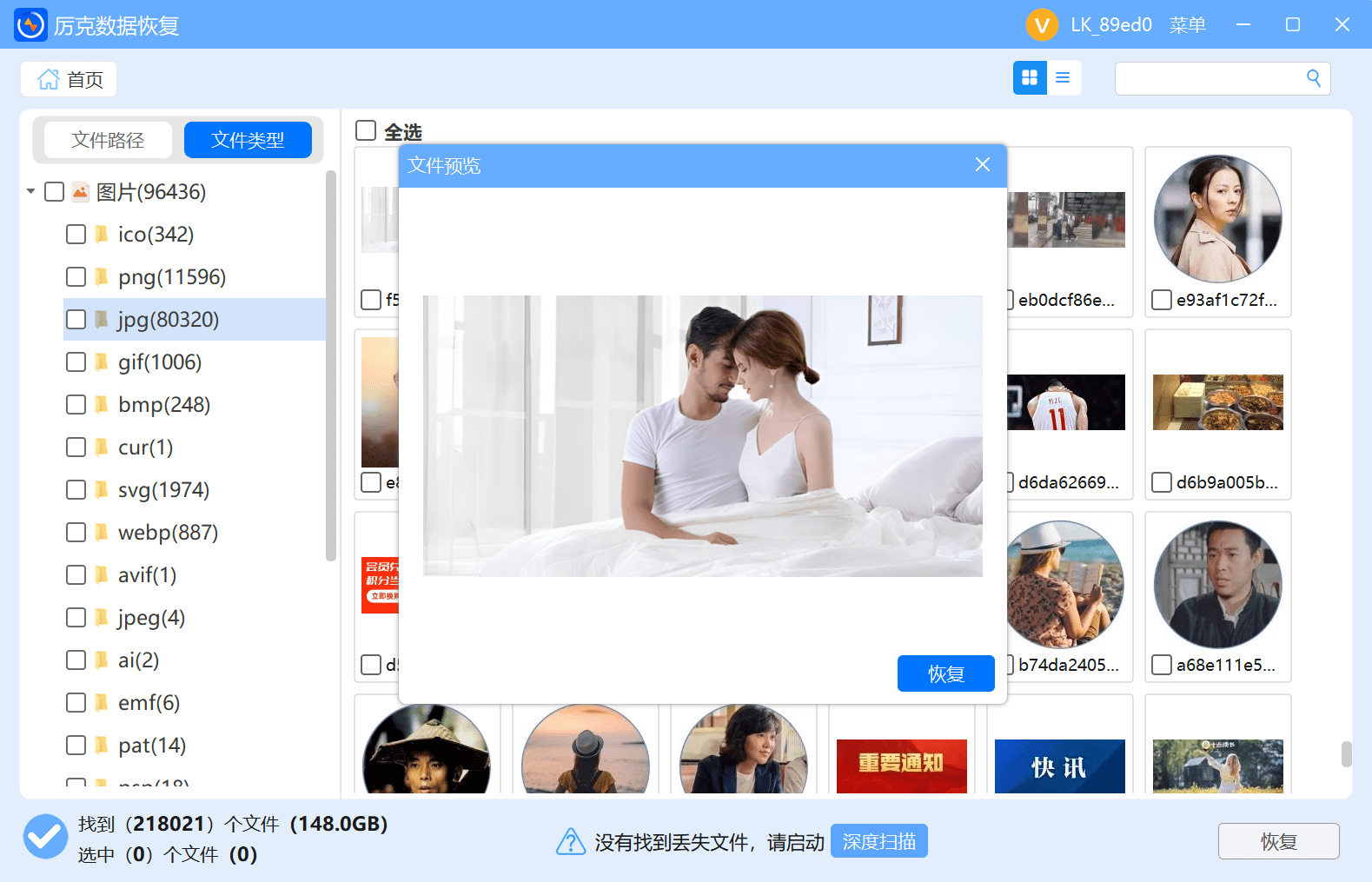
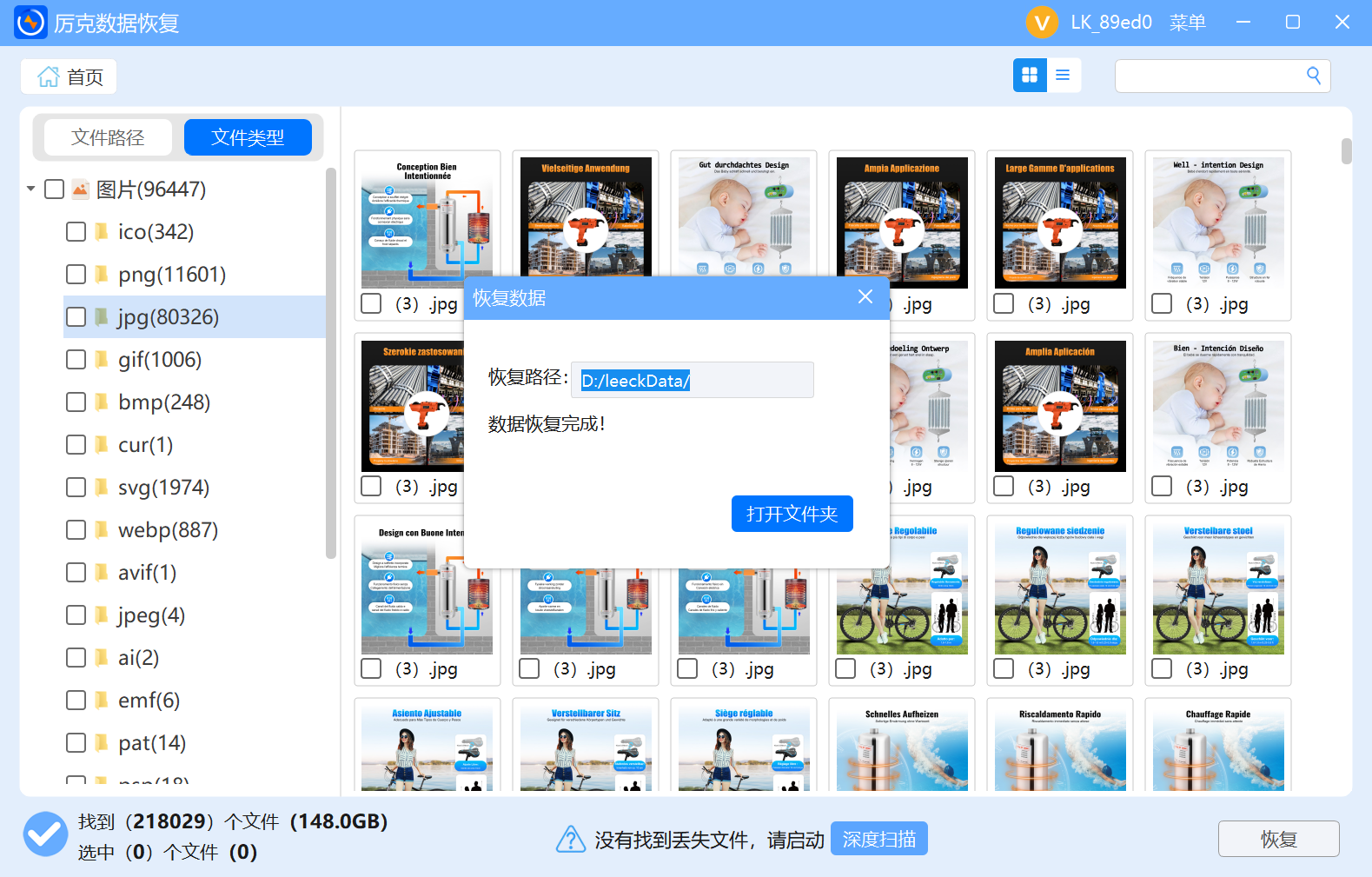
预览并勾选需要恢复的文件,点击 “恢复” 按钮即可将文件保存到指定路径。整个过程无需代码操作,界面清晰直观,即使是电脑小白,也能在几分钟内完成恢复删除的文件操作,真正实现 “技术简化,用户省心”。
进阶技巧:提升桌面文件恢复成功率的6个要点
- 把握黄金5分钟:桌面上删除的文件后5分钟内是恢复黄金期,此时无新数据覆盖,回收站残留完整、系统缓存未被清理,恢复成功率高达98%;超过30分钟,若继续使用桌面,恢复率降至80%以下,需尽快启动恢复。
- 禁止清理系统缓存:不要手动清理系统临时缓存、回收站缓存,缓存中包含桌面误删文件的关键索引信息,能为硬盘数据恢复提供重要支撑,这是桌面文件恢复的核心技巧。
- 区分硬盘类型操作:机械硬盘避免震动、碰撞,防止磁道损坏;SSD硬盘避免重启、大量写入数据,禁用TRIM功能,不同硬盘类型的操作禁忌需严格遵守,避免加剧数据丢失,这与SD卡格式化恢复的硬盘操作逻辑一致。
- 精准回忆文件信息:牢记误删文件的文件名关键词、格式后缀、存储时间,在厉克数据恢复中精准筛选,缩小扫描范围,提升恢复效率,无需像SD卡格式化恢复那样关注设备型号。
- 严禁导出到桌面:恢复文件务必存至非桌面、非C盘的存储位置,待所有文件恢复完成、确认无误后,再同步到桌面,避免二次覆盖残留数据,守护数据安全。
- 开启常态化备份:恢复后将桌面重要文件备份到“D盘+云盘”双渠道,开启厉克数据恢复的“自动备份”功能,定期备份桌面核心文件,从根源减少“桌面上删除的文件怎么恢复”的需求。
四、结语:桌面上删除的文件怎么恢复?专业工具一键搞定
桌面上删除的文件并非永久丢失,很多人因不懂恢复逻辑、选错工具,混淆SD卡格式化恢复的分区修复方法与桌面文件恢复的专属逻辑,最终导致重要资料(办公文档、设计文件等)永久丢失。其实桌面上删除的文件怎么恢复的答案很明确:未被新数据覆盖、未清理系统缓存前,通过支持回收站提取与缓存还原的专业工具,均可实现无损恢复。
厉克数据恢复深耕硬盘数据恢复核心技术,融合Windows系统桌面文件存储特性与缓存提取优化算法,凭借路径精准识别、高恢复率、安全只读操作、操作简单等优势,完美解决各类桌面文件误删难题。无论是普通删除、彻底删除,还是清空回收站导致的文件丢失,都能精准提取残留数据并无损还原,全程无广告、无捆绑,成为你的“桌面文件急救专家”,轻松解答桌面上删除的文件怎么恢复的核心疑问。