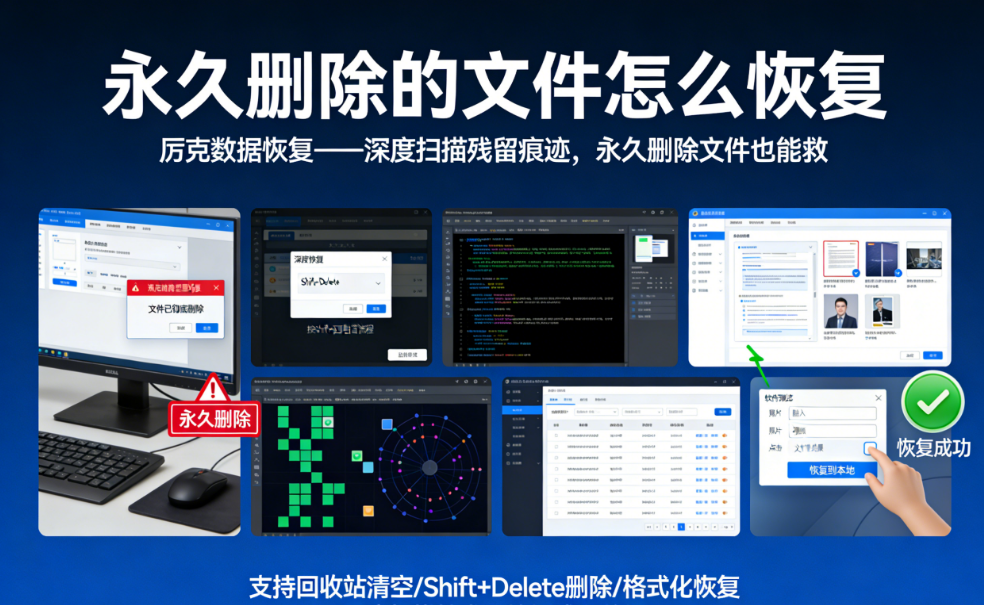
Shift+Delete硬删合同、误清空回收站丢了考研资料、格式化硬盘误删珍贵照片——永久删除的文件怎么恢复是无数人遭遇的致命难题。有人以为永久删除就是数据彻底消失,直接放弃恢复;有人盲目用普通误删文件恢复软件尝试,结果因不支持深度提取扫描毫无收获;有人慌乱中继续往硬盘存文件,彻底覆盖残留数据。其实永久删除的文件并非完全无法恢复,核心关键在“快速止损防覆盖+专业深度提取”,厉克数据恢复深耕硬盘数据恢复核心技术,针对Windows系统下永久删除的文件残留特性专项优化,不管是硬删、清空回收站还是格式化删除,都能精准提取残留数据,高效找回文件。
一、别踩雷!永久删除的文件怎么恢复的6个致命误区
永久删除的文件会被系统标记为“空闲空间”,残留数据暂存于硬盘扇区或U盘闪存块中,错误操作会直接覆盖这些残留,让文件彻底无法还原。这6个高频误区一定要避开:
误区1:认为永久删除=数据彻底消失,直接放弃恢复
最常见的认知误区——多数人觉得Shift+Delete删除或清空回收站后,文件就彻底没了,直接放弃恢复。实则系统仅删除了文件的索引信息,文件本身的数据流仍残留在存储设备的空闲扇区/闪存块中,未被新数据覆盖前都有机会恢复。就像书本撕去目录,正文内容仍存在,专业工具能通过“逐页查找”找回正文,盲目放弃只会错失恢复机会。
误区2:用普通误删文件恢复软件硬套,无法深度提取
有人把恢复普通删除文件的工具直接用于永久删除场景,结果因不支持深度扇区扫描、无法识别碎片化残留数据,扫描半天毫无结果。普通误删文件恢复软件主打“快速索引恢复”,而永久删除的文件需要“深度扇区提取+碎片重组”,两者技术逻辑天差地别;用普通工具恢复永久删除文件,就像用放大镜找深海沉船,根本无法触及核心数据区,这和硬盘数据恢复“场景适配”的核心原则完全相悖。
误区3:数据丢失后继续使用设备,主动覆盖残留
永久删除文件后,继续往原存储分区存新文件、下载软件、浏览网页(生成缓存),是最致命的操作。新数据会优先占用被标记为“空闲”的扇区,直接覆盖永久删除文件的残留数据流。比如误删D盘的工作文档后,又往D盘存入新的视频素材,覆盖后的残留数据会彻底损坏,哪怕用专业的硬盘数据恢复工具也无力回天。
误区4:反复重启电脑/格式化,加重数据损伤
有人发现文件永久删除后,反复重启电脑尝试修复,或多次格式化存储分区,导致系统多次写入启动日志、重建文件系统,进一步覆盖残留数据;对于机械硬盘,反复重启还可能导致磁头频繁读写,损伤存储扇区,让原本能恢复的碎片数据彻底损坏,加重恢复难度。
误区5:轻信“免费深度恢复工具”,暗藏隐私泄露风险
搜“永久删除的文件怎么恢复”时,不少免费工具宣称“能深度恢复”,实则暗藏套路:恢复后文件乱码无法使用;部分工具会偷偷上传提取的残留数据,窃取隐私信息;更有甚者要求支付高额费用才能导出完整文件,免费噱头纯属误导。有人为找回隐私照片,用免费工具恢复后,反而导致照片泄露,造成严重损失。
误区6:自行拆解存储设备,造成物理损坏
少数人尝试拆解硬盘、U盘等存储设备,想手动提取数据,结果因操作不专业导致磁头卡滞、闪存芯片烧毁等物理损坏。存储设备内部结构精密,拆解需专业无尘环境和工具,自行拆解只会让数据恢复彻底无望,还可能造成设备报废。
二、厉克数据恢复:永久删除的文件怎么恢复的专属解决方案
判断一款工具能否搞定永久删除的文件怎么恢复,核心看“深度提取能力、碎片重组效率、安全性、场景适配性”。厉克数据恢复依托硬盘数据恢复十年技术积累,针对Windows系统下永久删除文件的残留特性、存储设备类型专项优化,6大核心优势碾压普通工具:
1. 深度扇区扫描技术,精准捕捉残留数据流
厉克数据恢复搭载新一代深度扇区扫描引擎,跳过传统索引恢复模式,直接对存储设备的物理扇区进行逐位扫描,能精准捕捉永久删除文件的碎片化残留数据流。针对机械硬盘、固态硬盘(SATA/NVMe)、U盘等不同存储设备的扇区/闪存块特性,优化扫描算法,哪怕是隐藏在深层扇区的微量残留,也能精准识别,这是普通误删文件恢复软件做不到的核心能力。
2. 智能碎片重组技术,完整还原文件
永久删除的大文件(如视频、设计文档)易出现数据流碎片化,普通工具无法重组这些碎片,导致恢复后文件不完整、无法打开。厉克数据恢复内置智能碎片重组算法,能根据文件格式特征(如视频的音视频轨道标记、文档的排版符号),将分散在不同扇区的碎片精准拼接,完整还原文件。比如恢复被永久删除的PSD设计文件,能完整保留所有图层信息,打开即可直接编辑。
3. 全Windows系统适配,多存储设备兼容
厉克数据恢复完美适配Windows 7/10/11等主流系统,针对不同系统的文件系统(NTFS/FAT32/exFAT)特性优化解析逻辑;同时兼容机械硬盘、固态硬盘、U盘等多种存储设备,不管是Win11电脑的固态硬盘硬删文件,还是Win7电脑的U盘清空回收站,都能稳定恢复,无需切换工具。
4. 只读模式操作,零二次损伤
厉克数据恢复全程采用只读模式扫描和恢复,扫描过程中不会往存储设备写入任何临时文件,从根源上避免覆盖残留数据;对比部分工具扫描时生成缓存文件的隐患,厉克哪怕对濒临损坏的老旧硬盘,也能安全扫描,不会造成磁头卡滞、电路烧毁等二次损伤,完全符合硬盘数据恢复的安全标准。
5. 全场景覆盖,永久删除类型无死角
厉克全面支持所有永久删除场景:Shift+Delete硬删、清空回收站、格式化删除(快速/完全格式化)、分区丢失、系统崩溃导致的永久删除等,针对不同场景设计专属恢复模式。比如格式化删除启动“文件系统重组+深度提取”双模式,分区丢失启动“分区表重建+扇区扫描”模式,全场景无死角,轻松应对多样化永久删除需求。
6. 傻瓜式操作+文件预览,小白也能精准恢复
厉克简化永久删除文件恢复流程,专门设置“永久删除恢复”专属入口,无需手动设置扫描参数,选择对应场景和存储分区,点击“开始扫描”即可。同时内置“全格式文件预览”功能,扫描完成后可直接查看文档内容、视频画面、照片画质,确认文件完整后再导出,避免恢复后文件损坏的尴尬;还支持“关键词搜索”,输入文件名、格式等关键词,快速定位目标文件,节省扫描时间。
三、厉克数据恢复实操:永久删除的文件怎么恢复?3步搞定
1.下载安装
打开浏览器,访问厉克数据恢复官方网站。在网站首页最显眼的位置,就能看到醒目的 “立即下载” 按钮,点击后即可快速获取安装包。下载完成后,双击安装包,按照安装向导的提示,只需简单几步就能轻松完成软件安装。
2.扫描磁盘
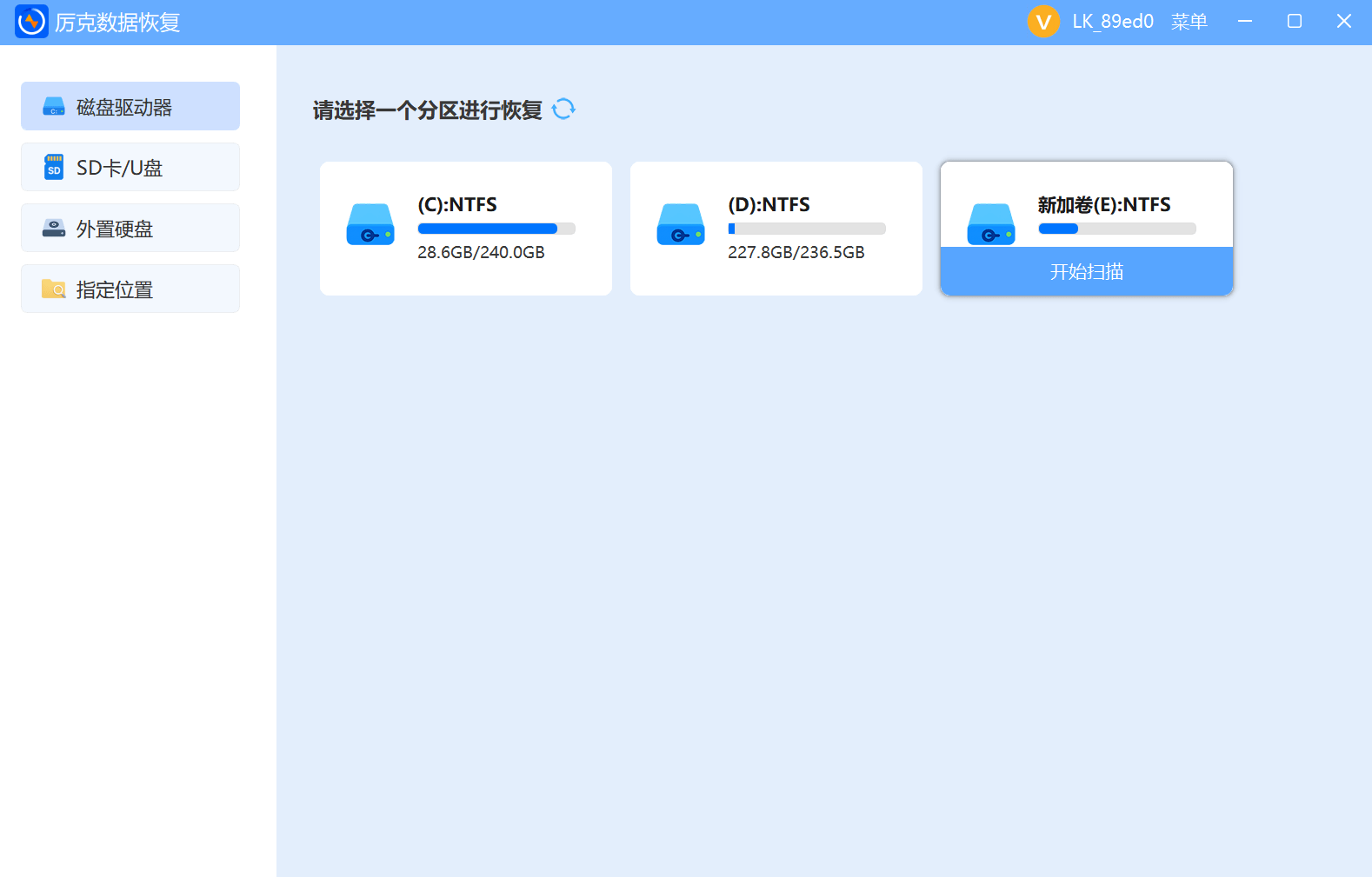
打开软件后,根据删除场景选择 “快速扫描”(适合普通删除)或 “深度扫描”(适合彻底删除)
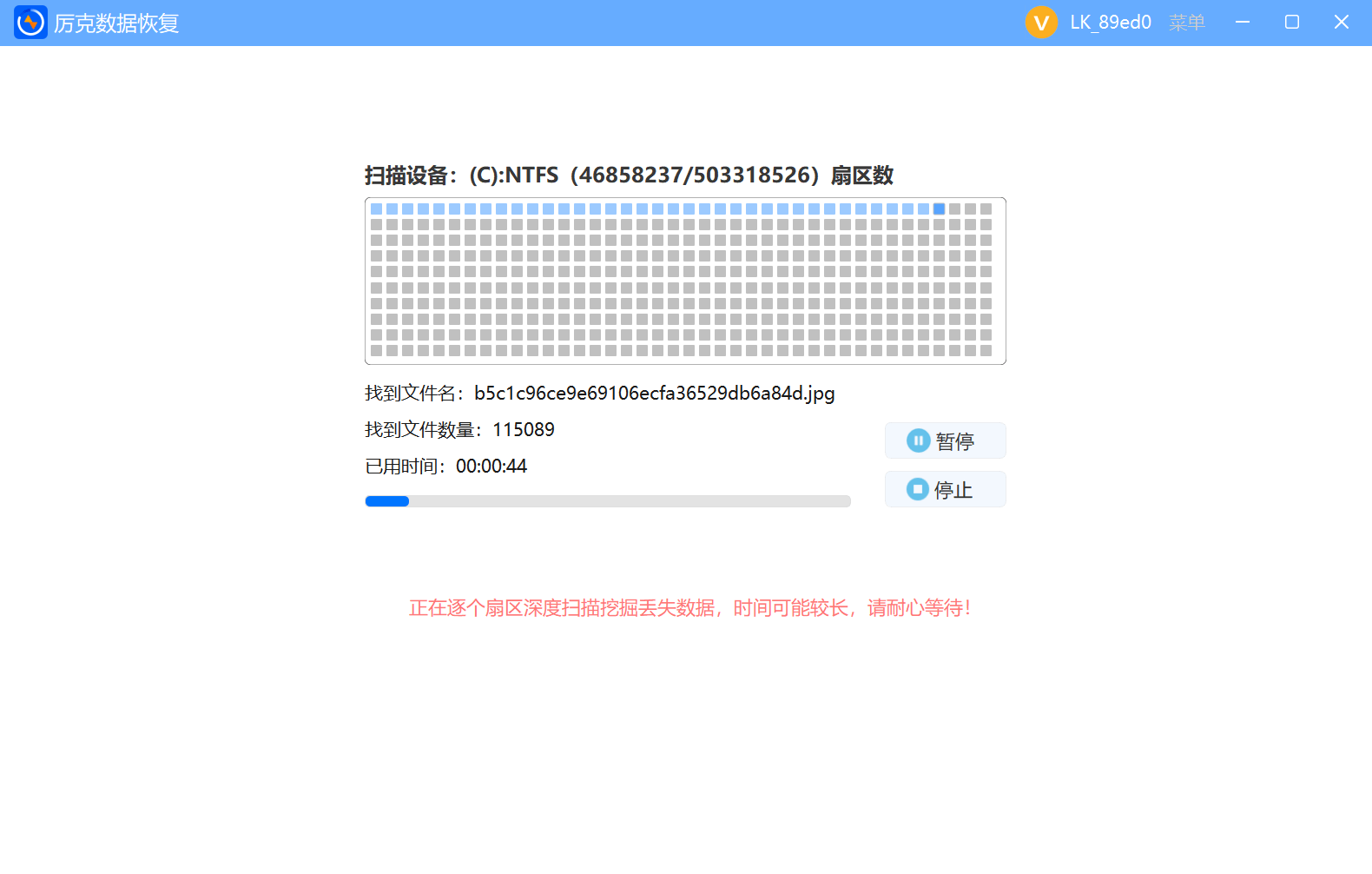
3.预览恢复
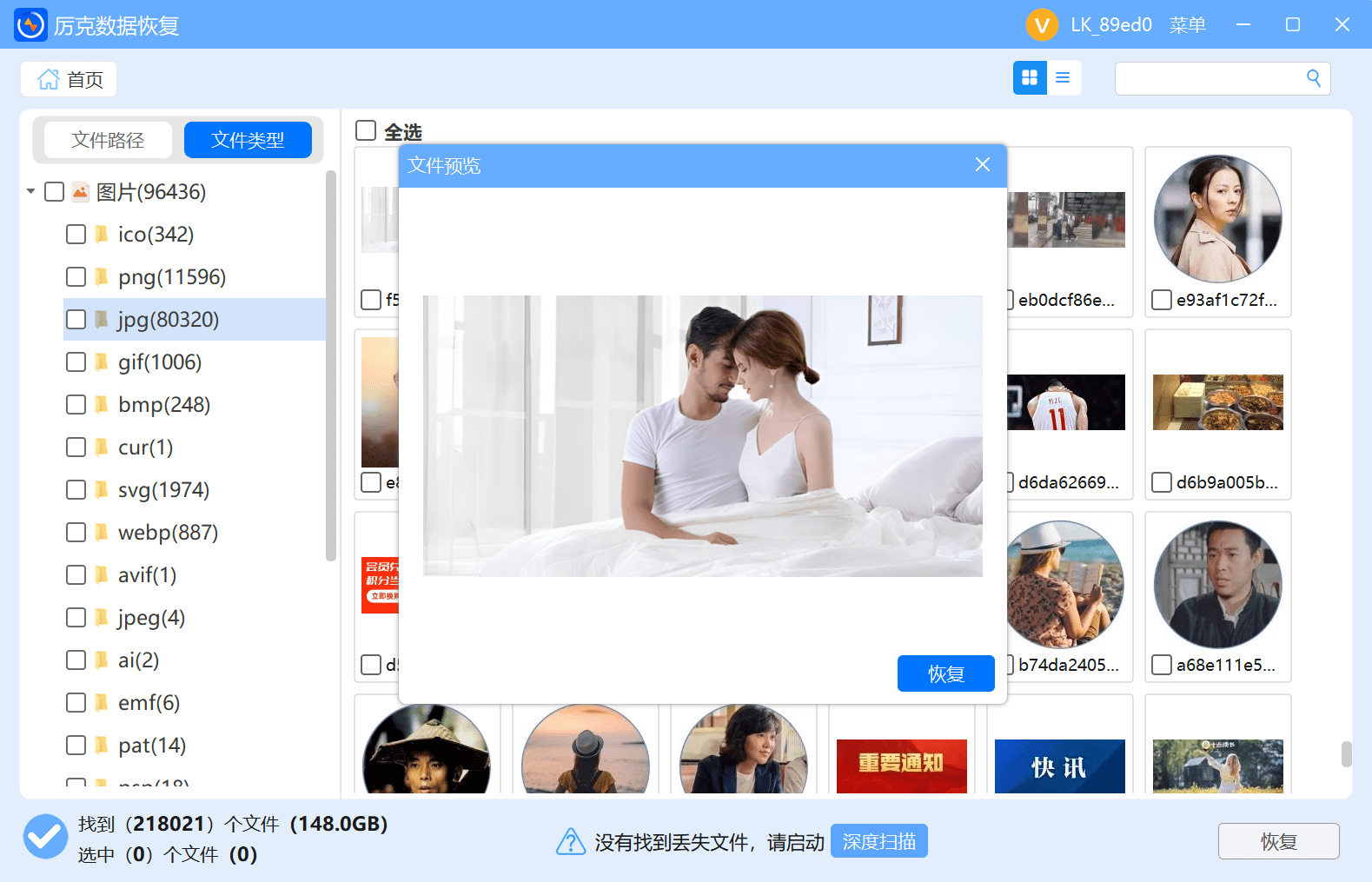
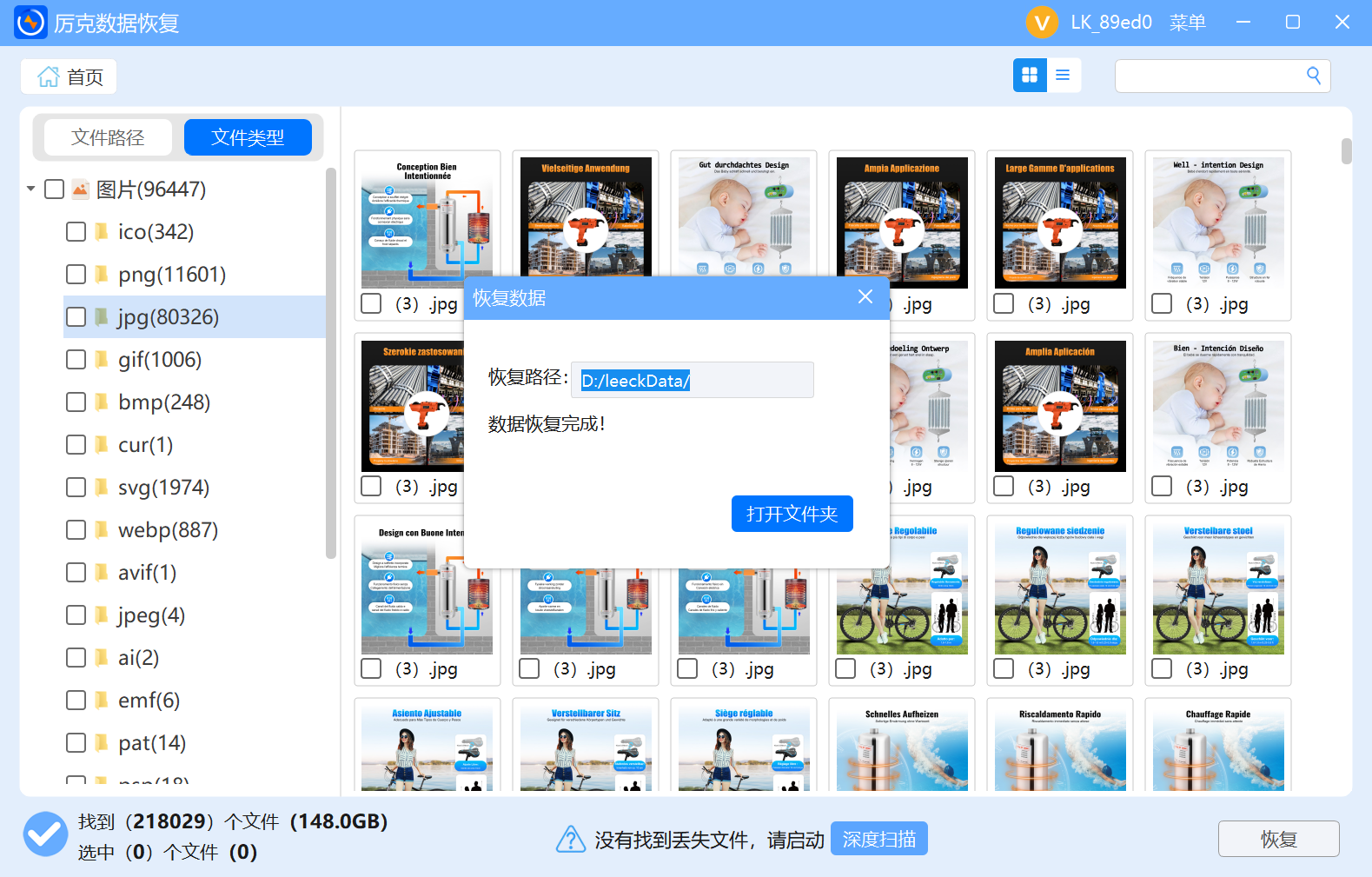
预览并勾选需要恢复的文件,点击 “恢复” 按钮即可将文件保存到指定路径。整个过程无需代码操作,界面清晰直观,即使是电脑小白,也能在几分钟内完成恢复删除的文件操作,真正实现 “技术简化,用户省心”。
选型指南:永久删除文件恢复工具的6个金标准
- 看“深度提取能力”:正规工具会明确标注“支持深度扇区扫描”“碎片重组”,仅标注“快速恢复”的工具无法应对永久删除场景,直接pass;
- 验“恢复率与完整性”:优先选择恢复率≥90%且支持“全格式文件预览”的工具,能直接查看文件内容和格式,避免恢复后文件乱码、不完整;
- 测“安全性”:确认工具采用“只读模式”扫描,不会往存储设备写入临时文件,这是硬盘数据恢复的核心安全要求,避免二次损伤;
- 查“场景适配性”:选择支持硬盘/U盘/固态硬盘、覆盖硬删/格式化/系统崩溃等全场景的工具,仅支持单一场景的工具实用性极差;
- 看“无套路”:选择无广告、无捆绑、收费透明的工具,支持免费预览后再付费导出,避免“免费扫描+强制付费”“限制文件大小”的陷阱;
- 问“售后保障”:确认有在线客服、远程协助等售后渠道,遇到“扫描不出文件”“恢复文件不完整”等问题时,能快速获得解决方案,无售后的工具别尝试。
四、结语:永久删除的文件怎么恢复?专业工具是核心保障
永久删除的文件承载着我们的核心工作成果、珍贵回忆和重要资料,一旦丢失损失难以估量。永久删除的文件怎么恢复的答案,从来不是“盲目尝试普通工具”,而是“快速止损+专业深度提取”。普通工具要么不支持深度扇区扫描,无法捕捉残留数据;要么缺乏碎片重组技术,恢复后文件无法使用;要么套路满满,免费噱头背后藏着隐私泄露风险,让用户得不偿失。
厉克数据恢复深耕硬盘数据恢复核心技术,凭借深度扇区扫描、智能碎片重组等核心能力,完美适配Windows系统下多种存储设备和永久删除场景,兼具高恢复率、安全性和易用性,既能解决永久删除的文件怎么恢复的专属难题,也能应对普通误删文件恢复软件的通用需求。如果你正为永久删除文件焦虑,别再乱试无效工具,直接选择厉克数据恢复,跟着清晰指引一步步操作,就能轻松找回珍贵数据。全程无广告、无捆绑、收费透明,更有1对1技术团队在线指导特殊复杂场景(官网可咨询),让厉克数据恢复成为你的“数据急救专家”,从此文件永久删除再也不用慌!