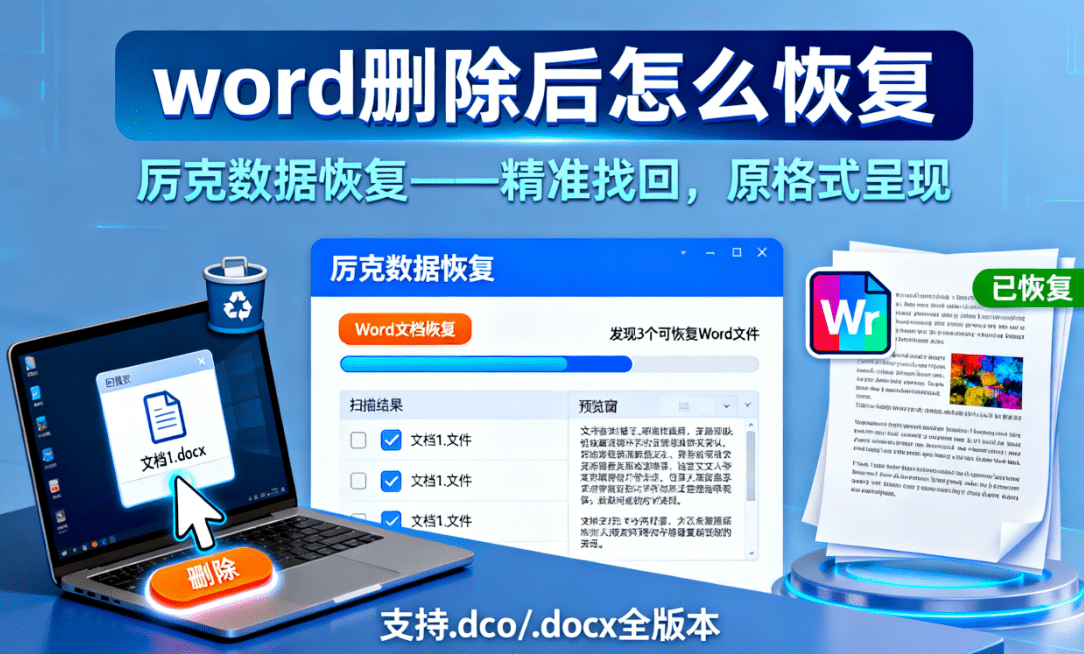
Word删除后怎么恢复?厉克数据恢复秒救文档,硬盘数据恢复更安心

          毕业论文误删、客户合同硬删、Word崩溃丢了未保存的方案——“word删除后怎么恢复”是职场人、学生党最头疼的问题。很多人第一时间想到用“文件恢复助手”尝试,却发现普通助手扫出的Word全是乱码;还有人误信“清空回收站就没救”,熬夜重写大半才追悔莫及。其实“word删除后怎么恢复”的核心是“锁定Word专属残留”,厉克数据恢复作为深耕“硬盘数据恢复”的专业工具,针对Word文档结构优化,误删、未保存、格式损坏等场景恢复率达98%,办公族、学生都能放心用。
how to recover the deleted word file

一、别乱试!“word删除后怎么恢复”的3个致命误区

      Word文档有专属的临时文件机制和格式编码,盲目操作会彻底破坏数据残留。这3个专属误区,比删除本身更伤数据:
 
1. 误区1:删除后继续存新文件,覆盖Word残留
 
很多人删错Word后,随手在原文件夹保存新文档,却不知Word删除后,数据会以“临时文件”形式留在硬盘扇区——新文件会直接写入这些“空闲”扇区,覆盖原始数据。比如职场人误删D盘的合同后,又保存了新的会议纪要,新文件直接覆盖合同残留,再专业的“硬盘数据恢复”工具也只能找回碎片;这和“文件恢复助手”中“停止写入保护数据”的逻辑一致,却是Word恢复最易忽略的细节。
 
2. 误区2:用“通用文件恢复助手”扫Word,格式适配差
 
有人把恢复图片、视频的“文件恢复助手”当Word恢复工具用,却不知这类工具不识别Word的DOCX编码和段落标记。比如用通用助手扫误删的毕业论文,要么扫不出文件,要么导出后文字乱码、公式丢失;更糟的是,部分工具会将Word临时文件(.asd后缀)误判为垃圾文件,直接过滤,错失恢复良机。
 
3. 误区3:Word崩溃后重启软件,清空临时文件
 
Word突然崩溃未保存文档,很多人会立即重启软件,却不知Word崩溃时会生成“自动恢复文件”,重启后软件会自动清理这些临时数据。比如设计师的Word设计说明崩溃后,重启Word发现“文档恢复”面板空空如也——原本可通过临时文件恢复的内容,彻底丢失,这是比主动删除更可惜的操作失误。

二、厉克数据恢复:“word删除后怎么恢复”的最优解

厉克数据恢复跳出“通用工具适配差”“临时文件丢失”的陷阱,针对Word的文档结构、临时文件机制、格式编码专项优化,既延续“硬盘数据恢复”的深层挖掘能力,又衔接“文件恢复助手”的便捷操作逻辑,4大优势碾压普通工具:
 
1. 临时文件定向提取,未保存文档也能救
 
厉克内置“Word临时文件特征库”,能自动定位Word的默认缓存目录(C盘AppData文件夹),提取带.asd、.tmp后缀的临时文件,通过修复Word格式标记还原完整内容。比如Word崩溃未保存的项目方案,厉克能从缓存中提取最近编辑的版本,连刚添加的页眉页脚、引用标注都完整保留,对比普通“文件恢复助手”“扫不到临时文件”的问题,这是核心技术优势。
 
2. DOCX/DOC全格式适配,编码修复无乱码
 
针对Word的DOCX(新版)和DOC(旧版)格式,厉克开发“编码修复引擎”:自动识别文档的字符编码(UTF-8、GBK等),修复因删除导致的段落标记混乱、公式链接断裂问题。比如硬删的旧版DOC合同,厉克扫描后不仅能完整恢复文字,还能还原原有的字体格式、页码排版,打开直接可用——这是普通“硬盘数据恢复”工具做不到的细节。
 
3. 版本回溯功能,多版本Word都能识
 
针对不同Word版本(2016/2019/365)的存储差异,厉克建立“版本适配库”:不管是Office Word还是WPS中的Word文档,都能精准识别。比如用Word 2016删除的文档,在安装Word 365的电脑上,厉克也能正常恢复并打开,避免因版本不兼容导致的“文件无法读取”问题。
 
4. 操作场景化引导,小白也能秒上手
 
厉克把复杂的Word恢复逻辑简化为“场景选择”:启动后直接勾选“Word普通误删”“Word硬删恢复”“Word崩溃未保存”等选项,工具自动匹配扫描范围。比如学生误删毕业论文,跟着“普通误删恢复”引导,2分钟就能启动扫描,操作难度和保存Word文档一致。

三、厉克实操:3步搞定“word删除后怎么恢复”

1.下载安装

厉克数据恢复-立刻找回你珍贵的文件

点击下载,轻松恢复,让每一次 “以为丢了”,都能变成 “失而复得”
          打开浏览器,访问厉克数据恢复官方网站。在网站首页最显眼的位置,就能看到醒目的 “立即下载” 按钮,点击后即可快速获取安装包。下载完成后,双击安装包,按照安装向导的提示,只需简单几步就能轻松完成软件安装。
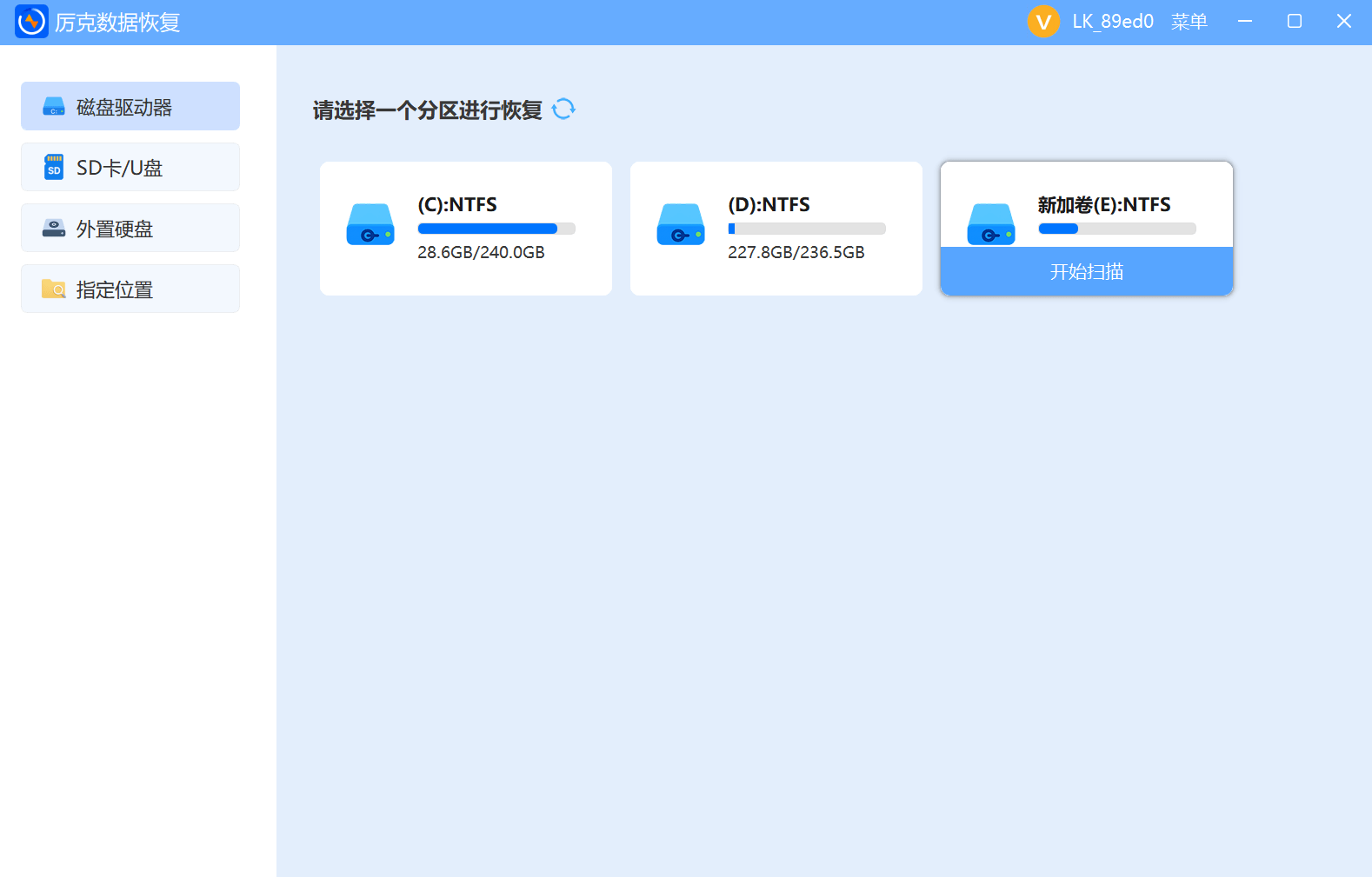
2.扫描磁盘
leeck vip datarecovery main interface
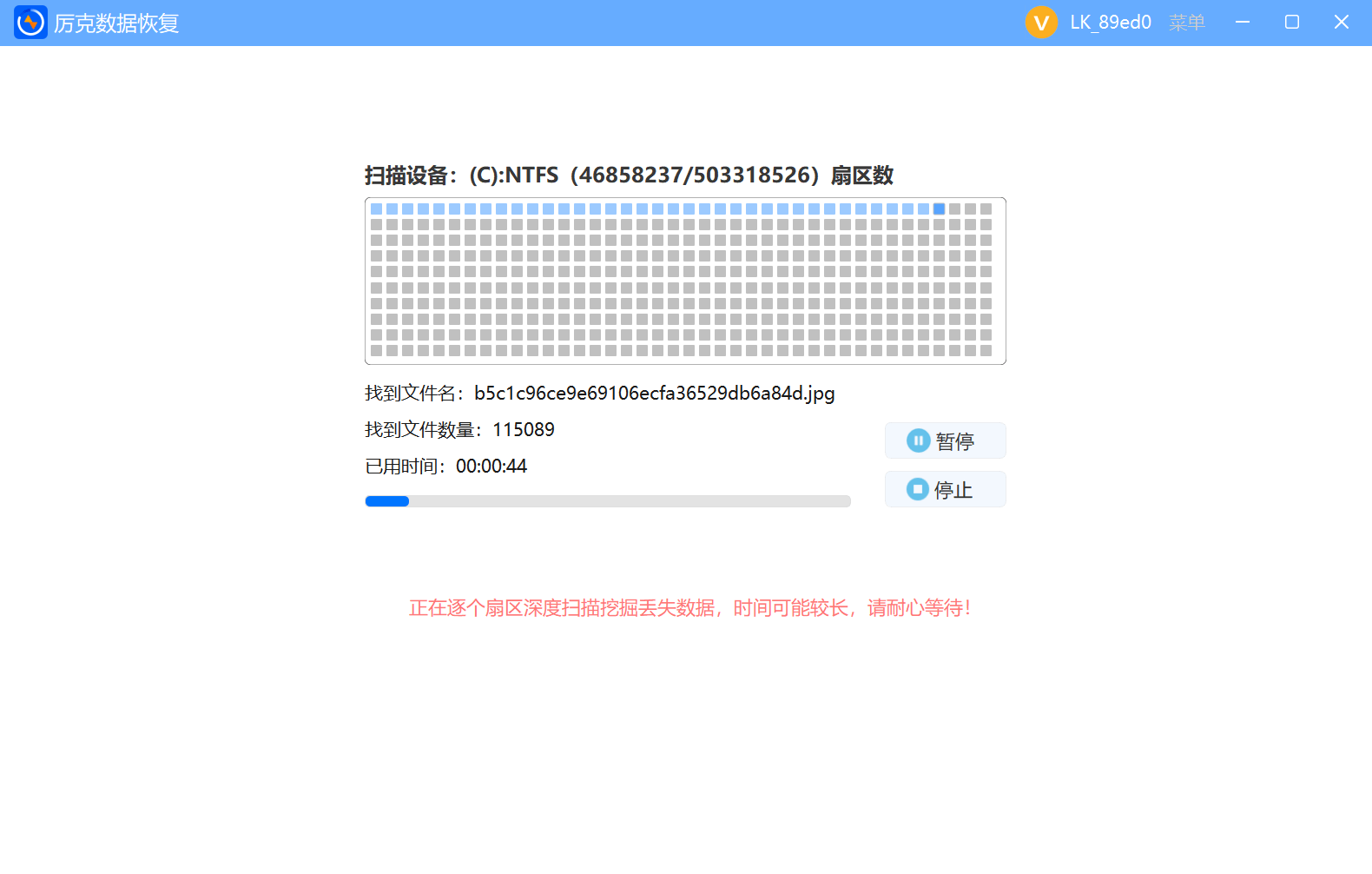
        打开软件后,根据删除场景选择 “快速扫描”(适合普通删除)或 “深度扫描”(适合彻底删除)
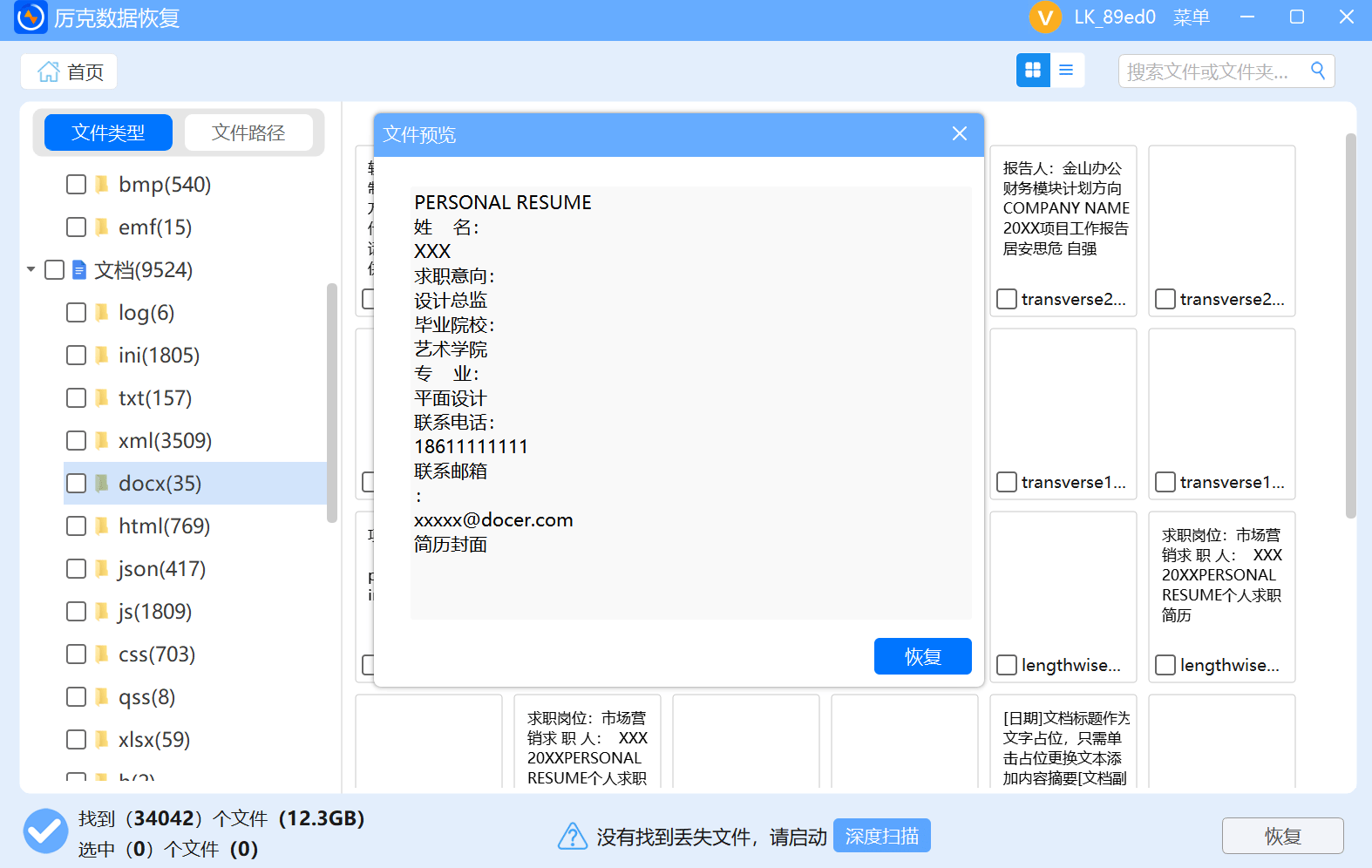
3.预览恢复
leeck vip datarecovery preview document
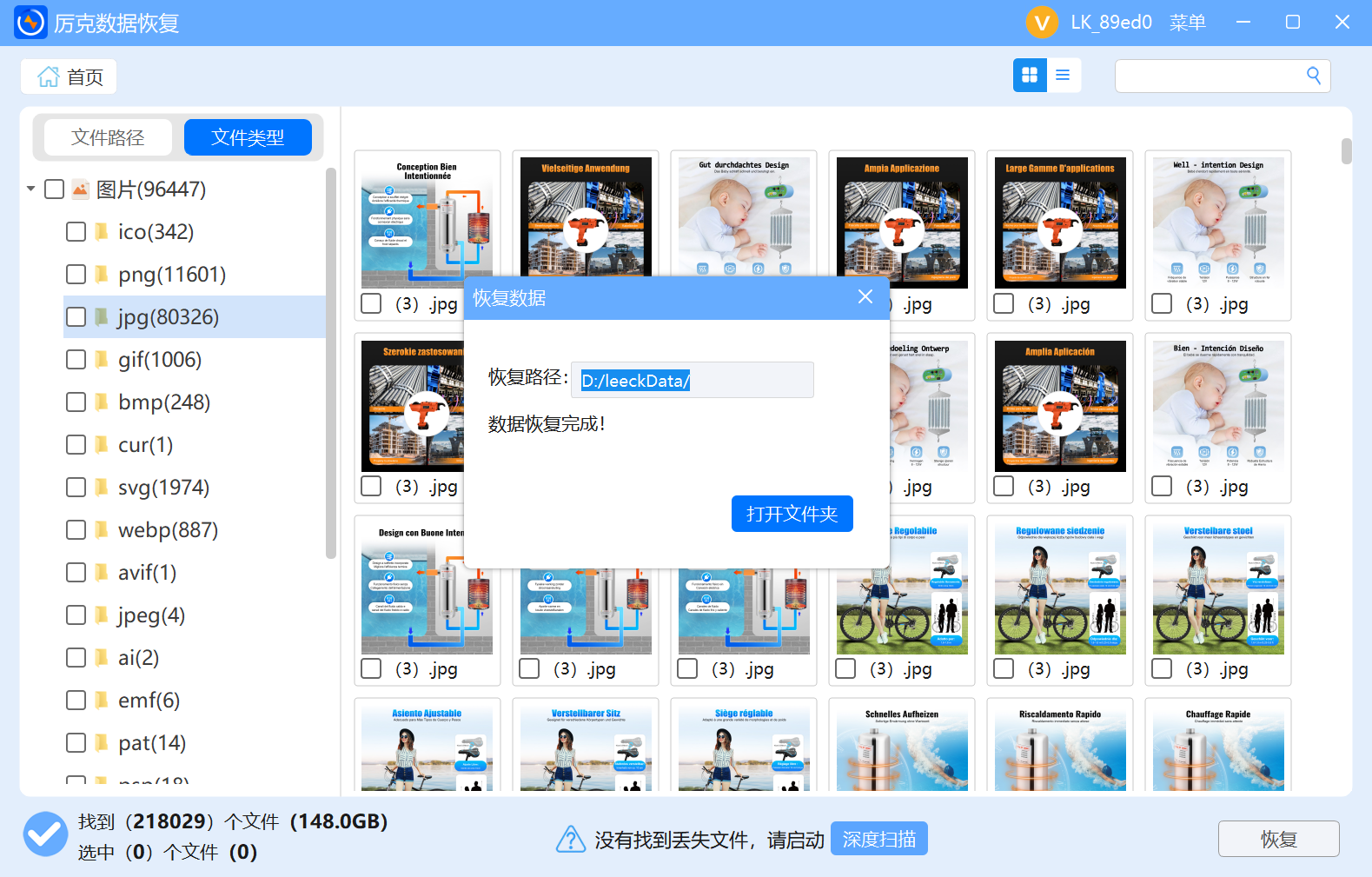
         预览并勾选需要恢复的文件,点击 “恢复” 按钮即可将文件保存到指定路径。整个过程无需代码操作,界面清晰直观,即使是电脑小白,也能在几分钟内完成恢复删除的文件操作,真正实现 “技术简化,用户省心”。
避坑指南:挑Word恢复工具的3个金标准

1. 查“Word格式适配”:正规软件会明确标注“支持DOC/DOCX全版本”,普通“文件恢复助手”只字不提,这类工具连旧版DOC都扫不出;

2. 验“临时文件提取能力”:用Word崩溃未保存的文件测试——能恢复未保存内容的才靠谱,普通工具只会扫已保存的删除文件;

3. 拒“格式转换前置”:若工具提示“需先转换为TXT才能恢复”,直接放弃!厉克这类正规软件全程保留Word格式,转换只会破坏文档结构。

四、结语:“word删除后怎么恢复”,专业工具才是定心丸

          Word文档里藏着职场人的合作合同、学生的毕业论文、研究员的实验报告,核心价值在“内容完整可用”。普通“文件恢复助手”要么适配差(扫出乱码),要么功能偏(提不出临时文件),要么套路多(收费才能导出);照搬“硬盘数据恢复”的通用工具,又解决不了Word的格式特性问题。厉克数据恢复作为专属方案,既深耕“硬盘数据恢复”的深层挖掘技术,又衔接“文件恢复助手”的便捷优势,临时文件提取、全格式修复、场景化操作,让Word恢复简单又安心。

           如果你正为Word删除焦虑,不用再熬夜重写——直接用厉克数据恢复,3步就能找回可用文档,全程无广告无捆绑,更有技术团队提供1对1Word版本适配指导(官网可咨询)。让这款专业工具成为你的“Word数据安全管家”,从此误删、硬删、软件崩溃都不怕!