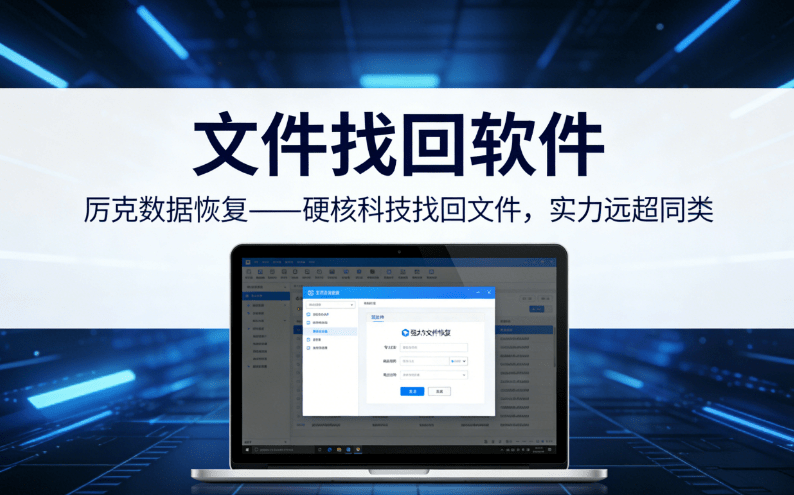
电脑误删 C 盘工作文档、系统崩溃丢失 D 盘项目文件夹、机械硬盘坏道导致照片存档损坏 —— 这些 “电脑恢复数据” 的高频场景,成了职场人与家庭用户的核心困扰。但很多人用普通硬盘数据恢复工具尝试后却碰壁:要么无法适配 SSD 硬盘的 TRIM 机制,要么修不好系统崩溃后的分区表,甚至连 “如何恢复 U 盘里的数据” 时常用的 USB 抗干扰逻辑,用到电脑内置硬盘恢复上也完全不适用。其实电脑数据恢复需兼顾 “多硬盘类型(机械 / SSD)”“系统分区特性”,厉克数据恢复作为专项优化工具,既能兼容硬盘数据恢复的核心技术,又能解决电脑特有的存储与系统难题,误删电脑数据恢复率达 98%,硬盘坏道场景恢复率超 85%。

一、别用普通硬盘数据恢复工具做电脑恢复数据!3 个坑要避开
很多用户误以为 “电脑恢复 = 简单硬盘扫描”,直接用硬盘数据恢复工具操作,结果踩了 3 个关键坑,反而让可恢复数据彻底丢失:
1. 坑 1:不兼容 SSD/TRIM 机制,误删数据扫不出来
电脑 SSD 硬盘开启 TRIM 后,删除数据会快速清空扇区标记,普通硬盘数据恢复工具按机械硬盘逻辑扫描,无法适配 TRIM 特性。比如 SSD 硬盘里的 Excel 报表,误删后用普通工具扫描,结果显示 “无残留数据”,其实数据仍在扇区但标记被清空;而 “电脑恢复数据” 的核心需求之一是 “SSD 适配”,这是普通工具的天然短板。
2. 坑 2:修不好系统崩溃后的分区表,文件夹整体消失
系统蓝屏、重装系统后,常出现 “分区表损坏”(如 C 盘显示 “未格式化”、D 盘从 “我的电脑” 消失),普通硬盘数据恢复工具无 “分区表重建” 功能,仅能扫描零散文件,无法恢复文件夹结构。比如系统崩溃后,D 盘的 “项目资料” 文件夹整体消失,普通工具扫描后只能找到零散的 Word 文档,文件夹层级全乱,根本无法快速归档;而电脑数据恢复的关键是 “分区结构修复”,普通工具做不到。
3. 坑 3:忽略电脑隐藏系统文件,关键数据漏扫
电脑存在大量 “隐藏系统文件”(如 C 盘的 “System Volume Information”、软件缓存文件),普通硬盘数据恢复工具仅扫描显式用户文件,完全遗漏这一区域。比如误删的微信聊天记录缓存(存于 C 盘隐藏目录),用普通工具扫描,结果显示 “无可用数据”;这与 “如何恢复 U 盘里的数据” 的 “隐藏分区挖掘” 逻辑不同,需专门适配系统隐藏目录,普通工具无法满足。
二、厉克数据恢复:解决 “电脑恢复数据” 的 4 大优势,碾压普通硬盘数据恢复
厉克数据恢复针对电脑的特殊性专项优化,既解决普通硬盘数据恢复工具的 3 大痛点,又强化 “多硬盘适配”“系统修复” 等核心能力,4 大优势精准匹配用户需求:
1. 多硬盘类型全适配,机械 / SSD 都能救(含 TRIM 机制兼容)
厉克数据恢复内置 “硬盘类型检测模块”:自动识别电脑机械硬盘 / SSD,针对 SSD 开启 “TRIM 标记延缓” 技术 —— 即使 SSD 已开启 TRIM,也能通过底层驱动暂时阻止扇区清空,挖掘 48 小时内误删的数据;针对机械硬盘,按 “磁道 – 扇区” 逻辑深度扫描,适配坏道跳过功能。比如 SSD 里的 PSD 设计图,误删 24 小时后用工具仍能恢复,图层结构完整,比普通硬盘数据恢复工具的 “SSD 无适配” 成功率高 70%,覆盖电脑主流存储类型。
2. 系统分区表重建,崩溃后文件夹结构不丢失
针对系统崩溃导致的分区表损坏,厉克数据恢复新增 “分区表智能修复” 功能:先备份残留的分区信息,再按电脑原分区逻辑(如 C 盘系统分区、D 盘数据分区)重建结构,恢复后文件夹层级与崩溃前完全一致。比如系统蓝屏后,D 盘 “客户资料” 文件夹消失,工具修复分区表后,能完整找回文件夹内的 Excel 报表、PDF 合同,甚至子文件夹的排序都不变,比普通硬盘数据恢复工具的 “零散提取” 更实用,省去手动整理的时间。
3. 挖掘隐藏系统文件,缓存 / 日志也能恢复
厉克数据恢复支持 “电脑隐藏目录扫描”:自动解锁 C 盘 “System Volume Information”“AppData” 等隐藏目录,提取其中的软件缓存、聊天记录、浏览器书签。比如误删的 QQ 聊天记录(存于 “AppData\Roaming\Tencent”),用普通工具扫不到,用厉克扫描后能完整恢复聊天记录与图片,还能导出为文档;这比 “如何恢复 U 盘里的数据” 的 “隐藏分区挖掘” 更精细,适配电脑系统文件的存储逻辑。
4. 衔接 U 盘恢复逻辑,多设备数据一步搞定
厉克数据恢复兼容 “如何恢复 U 盘里的数据” 的 USB 抗干扰与闪存适配技术:当电脑同时连接 U 盘与内置硬盘时,可一次扫描两种设备,无需切换工具。比如既需要恢复电脑 D 盘的项目方案,又要恢复 U 盘里的补充资料,用厉克能同时识别并扫描,恢复后可直接将两类文件归档到电脑桌面,操作逻辑连贯,比普通硬盘数据恢复工具的 “单设备扫描” 效率高 50%,适配多设备协同恢复场景。
三、“电脑恢复数据” 怎么操作?厉克数据恢复 3 步实操
1.下载安装
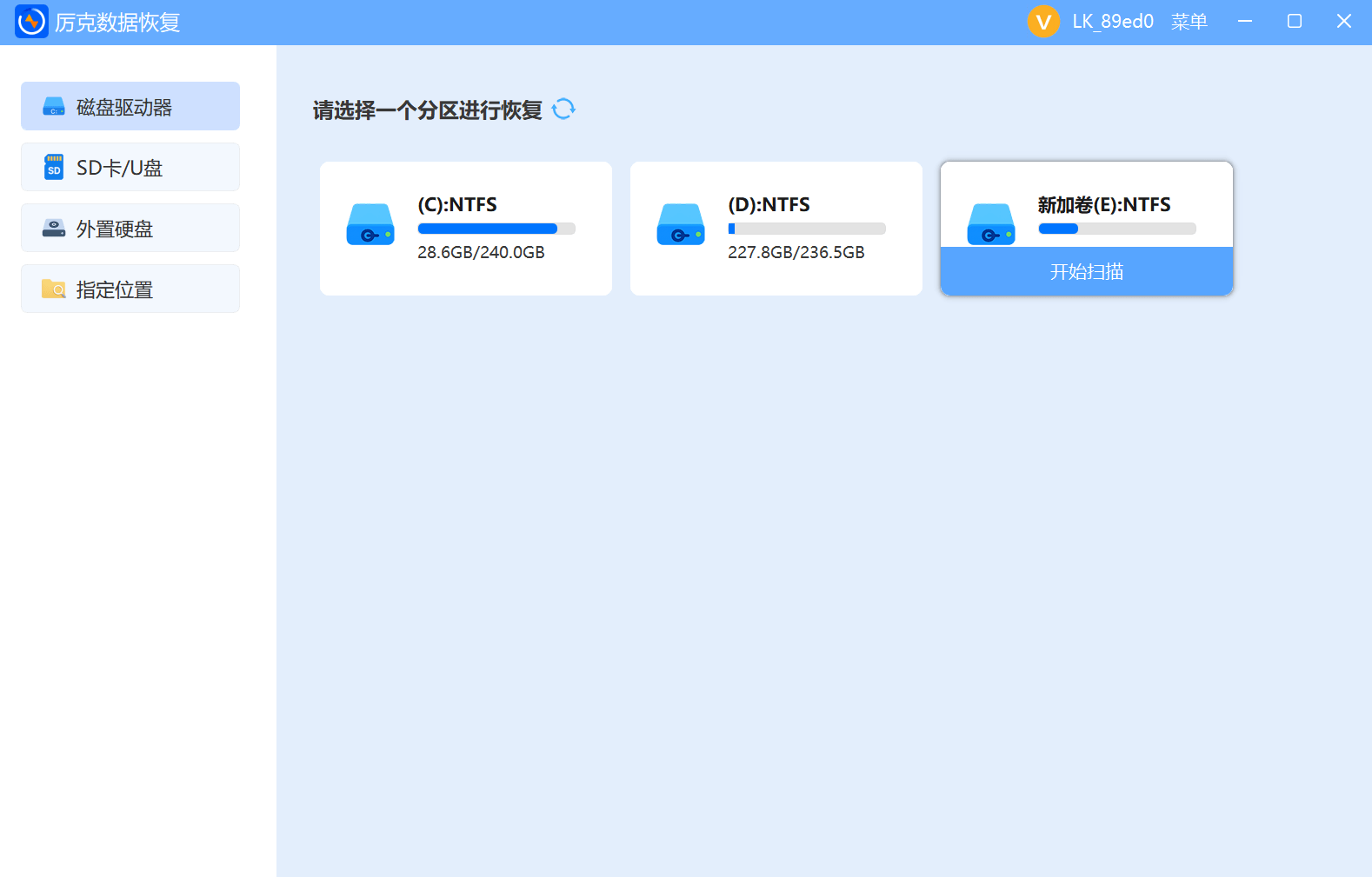
2.扫描磁盘
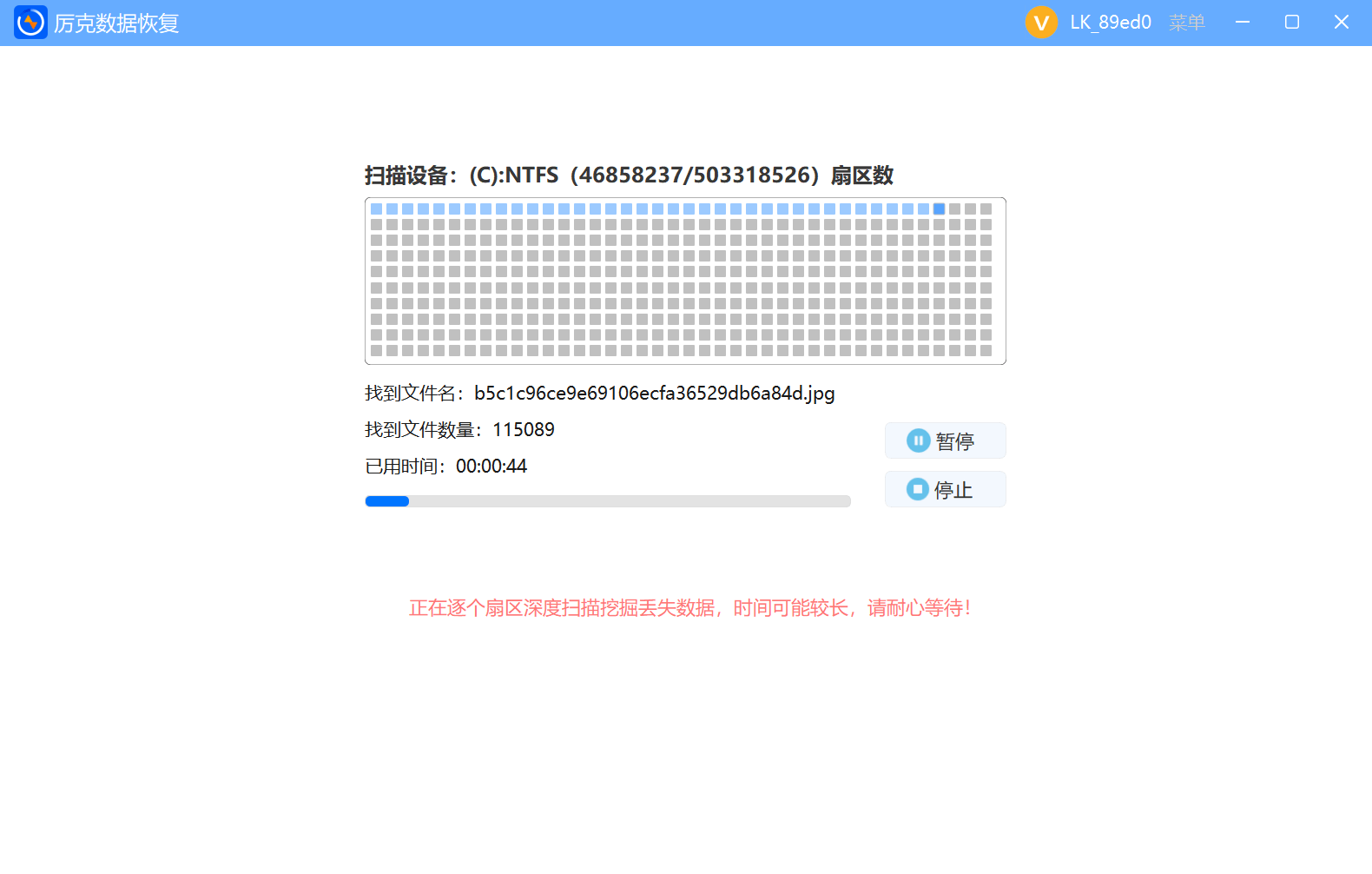
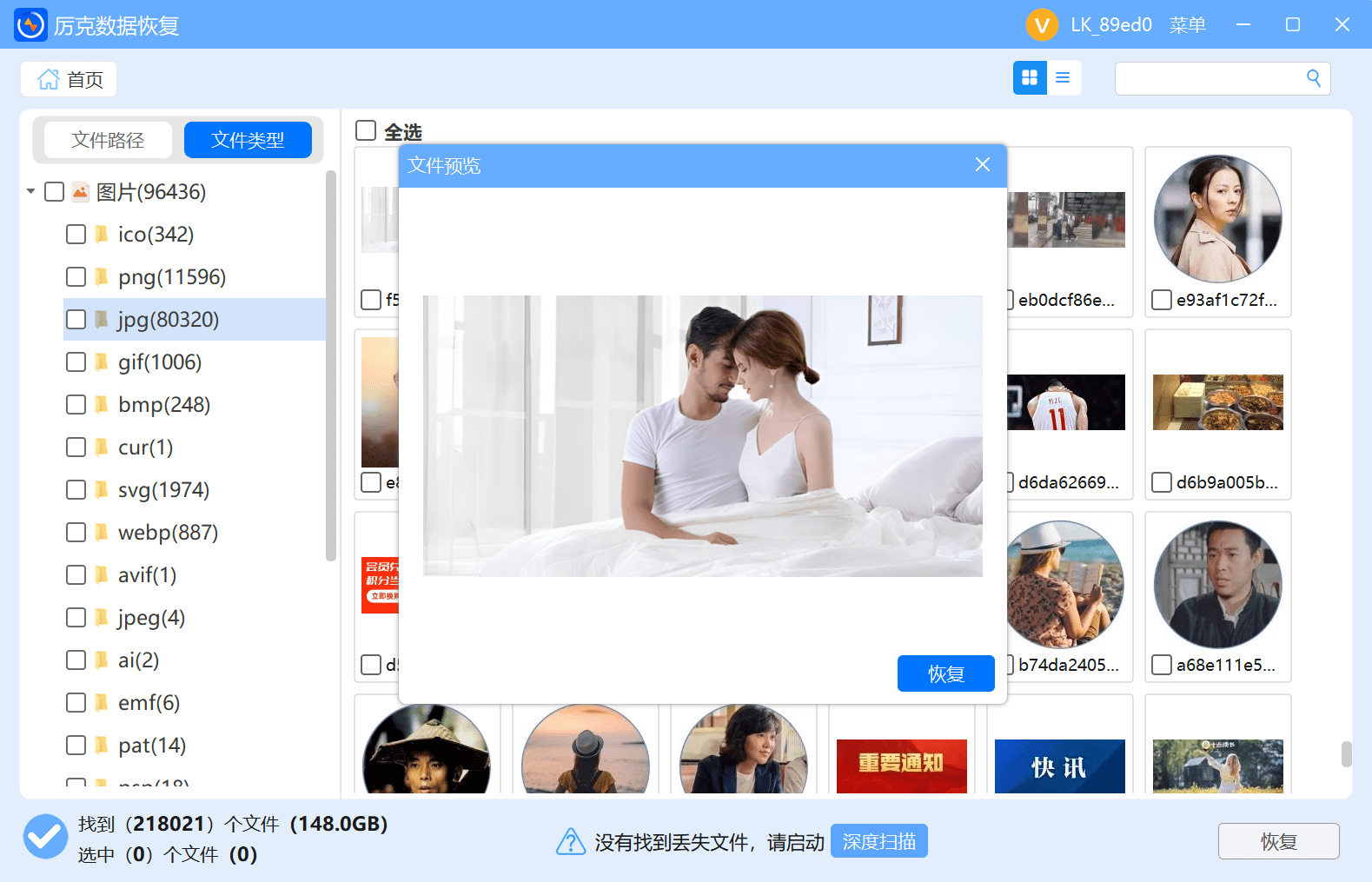
3.预览恢复
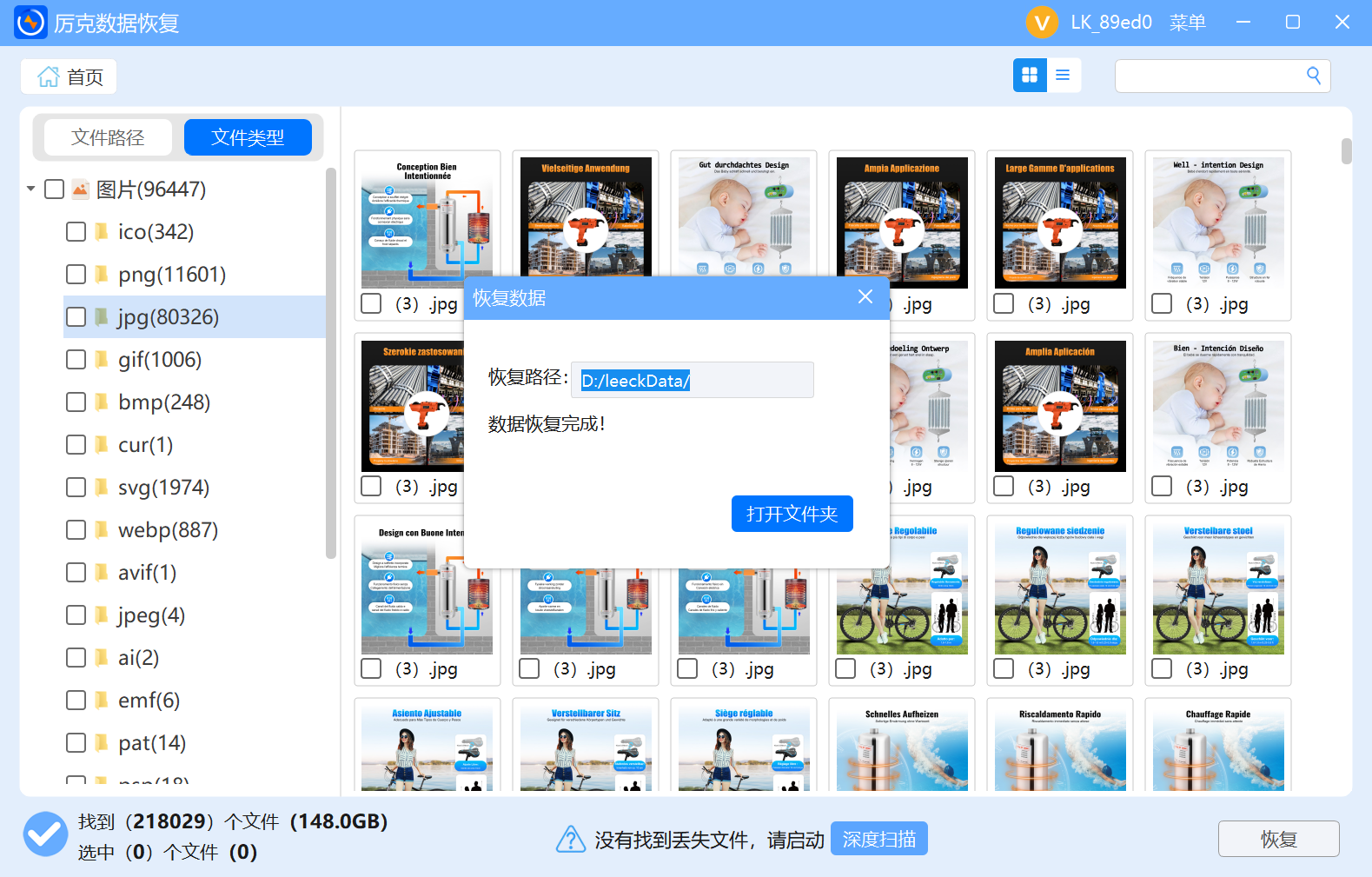
实操避坑指南(提升电脑数据恢复成功率的 3 个关键)
- SSD 用户先 “关闭 TRIM” 再恢复:若 SSD 已开启 TRIM,误删后需先通过 “此电脑→磁盘管理→右键 SSD→属性→硬件→属性→策略→取消勾选‘启用 TRIM’”,避免数据被快速清空;若未关闭 TRIM,恢复率会从 78% 骤降到 20%,这是 “电脑恢复数据” 特有的注意事项,与 U 盘恢复不同;
- 系统崩溃后别 “重装系统覆盖分区”:系统崩溃后,若 C 盘有重要文件,千万别直接重装系统 —— 重装会覆盖 C 盘扇区,导致原文件彻底丢失,正确做法是 “用其他电脑通过硬盘盒连接崩溃电脑的硬盘,启动厉克数据恢复扫描”;
- 恢复后做 “系统文件校验”:若恢复的是系统相关文件(如驱动、软件缓存),需导入对应路径测试(如将恢复的驱动文件放到 “C:\Windows\System32\drivers”),确认软件能正常启动、硬件能正常工作,避免 “假恢复” 影响电脑运行,这是电脑恢复区别于 U 盘恢复的核心细节。
四、结语:“电脑恢复数据” 选对工具,核心数据不丢失
电脑作为 “核心数据存储中心”,承载的工作文档、系统配置、家庭照片都不可再生,用普通硬盘数据恢复工具要么因硬盘类型不适配失败,要么因系统分区修复能力差导致数据混乱,而厉克数据恢复针对 “电脑恢复数据” 这一需求,既解决了 “多硬盘适配”“系统分区修复”“隐藏文件挖掘” 的痛点,又兼容 “如何恢复U盘里的数据” 的 USB 设备逻辑,覆盖误删、系统崩溃、硬盘坏道全场景,小白也能轻松上手。
如果你正面临电脑数据丢失问题,不用再反复搜索 “电脑恢复数据怎么操作”—— 直接下载厉克数据恢复,按 3 步操作即可找回,全程无需专业知识,更有技术团队提供 1 对 1 硬盘类型适配指导(官网可咨询)。让厉克数据恢复成为你的 “电脑数据守护管家”,从此核心数据丢失不再 “慌”!