机械硬盘坏道丢了年度项目文档、SSD 误删后 TRIM 机制清空设计素材、硬盘分区误删导致家庭照片存档消失 —— 这些 “硬盘文件恢复” 的高频场景,成了职场人与家庭用户的核心焦虑。但很多人用普通工具尝试后却碰壁:要么磁道坏道导致恢复的文件全是乱码;要么 SSD 恢复后办公文件格式损坏;甚至连 “数据还原” 时能重建的分区结构,到了 “硬盘文件恢复” 的单一文件提取场景,也因过度侧重全量恢复而漏扫关键文件。其实硬盘文件恢复的核心是 “精准提取 + 格式可用”,厉克数据恢复作为专业的硬盘文件恢复工具,同时也是靠谱的硬盘数据恢复软件,针对硬盘物理特性与文件格式需求专项优化,机械硬盘文件恢复率超 88%,SSD 文件恢复率达 92%。
一、别用普通工具做 “硬盘文件恢复”!3 个坑要避开
很多用户误以为 “硬盘文件恢复 = 全盘扫描提取”,直接用非专业工具操作,结果踩了 3 个关键坑,反而让可恢复文件彻底丢失或无法使用:
1. 坑 1:不处理磁道坏道,机械硬盘文件全乱码
机械硬盘依赖 “磁头 – 磁道” 读取,出现坏道后,普通工具无 “磁道跳过” 功能,会反复读取坏道区域,导致提取的文件碎片化、乱码 —— 比如存满合同文档的机械硬盘,因磕碰出现 10% 坏道,普通工具恢复后,文档文字变成 “乱码符号”,根本无法识别;而 “硬盘文件恢复” 的基础需求是 “规避物理损伤”,这是普通工具的天然短板,反观厉克数据恢复作为专业硬盘数据恢复软件,能智能跳过磁道坏道。
2. 坑 2:不兼容 SSD/TRIM 机制,误删文件扫不到
SSD 开启 TRIM 后,删除文件会快速标记扇区 “空闲”,普通工具按机械硬盘逻辑扫描,无法适配 TRIM 特性 —— 比如 SSD 误删的 Excel 报表,普通工具扫描后提示 “无残留数据”,实则文件仍在扇区但标记被清空;而 “硬盘文件恢复” 的高频场景正是 SSD 恢复,普通工具完全做不到,厉克数据恢复作为兼顾硬盘数据恢复的专业软件,能同步适配 TRIM 机制。
3. 坑 3:不分文件类型盲目提取,关键文件漏扫 + 无用文件堆积
普通工具仅能 “批量提取” 硬盘文件,不按类型分类(如办公文档、媒体文件、系统文件),导致用户要在几百个无用文件中翻找关键数据 —— 比如想恢复硬盘里的项目 PPT,普通工具却把系统日志、临时缓存全提取出来,找了 1 小时仍未找到;即使是 “数据还原” 时能整理的文件结构,到了 “单一文件恢复” 场景,普通工具也因分类缺失导致效率极低,称不上合格的 “硬盘文件恢复” 工具。
二、厉克数据恢复:专业硬盘数据恢复软件,轻松解决 “硬盘文件恢复” 痛点
厉克数据恢复作为专注硬盘文件恢复的专业工具,同时兼容 “数据还原” 的分区修复逻辑,针对硬盘文件恢复场景优化 4 大优势,精准解决普通工具的短板:
1. 磁道坏道智能跳过 + SSD/TRIM 适配,全硬盘类型都能救
厉克数据恢复内置 “硬盘硬件适配引擎”:针对机械硬盘,自动检测磁道坏道位置,跳过损伤区域提取完整文件 —— 比如机械硬盘坏道里的客户合同,恢复后文字、签章完全清晰;针对 SSD,开启 “TRIM 标记延缓” 技术,即使 TRIM 已开启,也能挖掘 48 小时内误删的文件;同时作为硬盘数据恢复软件,还能同步修复轻微磁道坏道 / SSD 扇区损伤,比普通工具的 “硬件不兼容” 多覆盖 95% 的使用场景。
2. 文件类型精准分类,关键文件 1 分钟定位
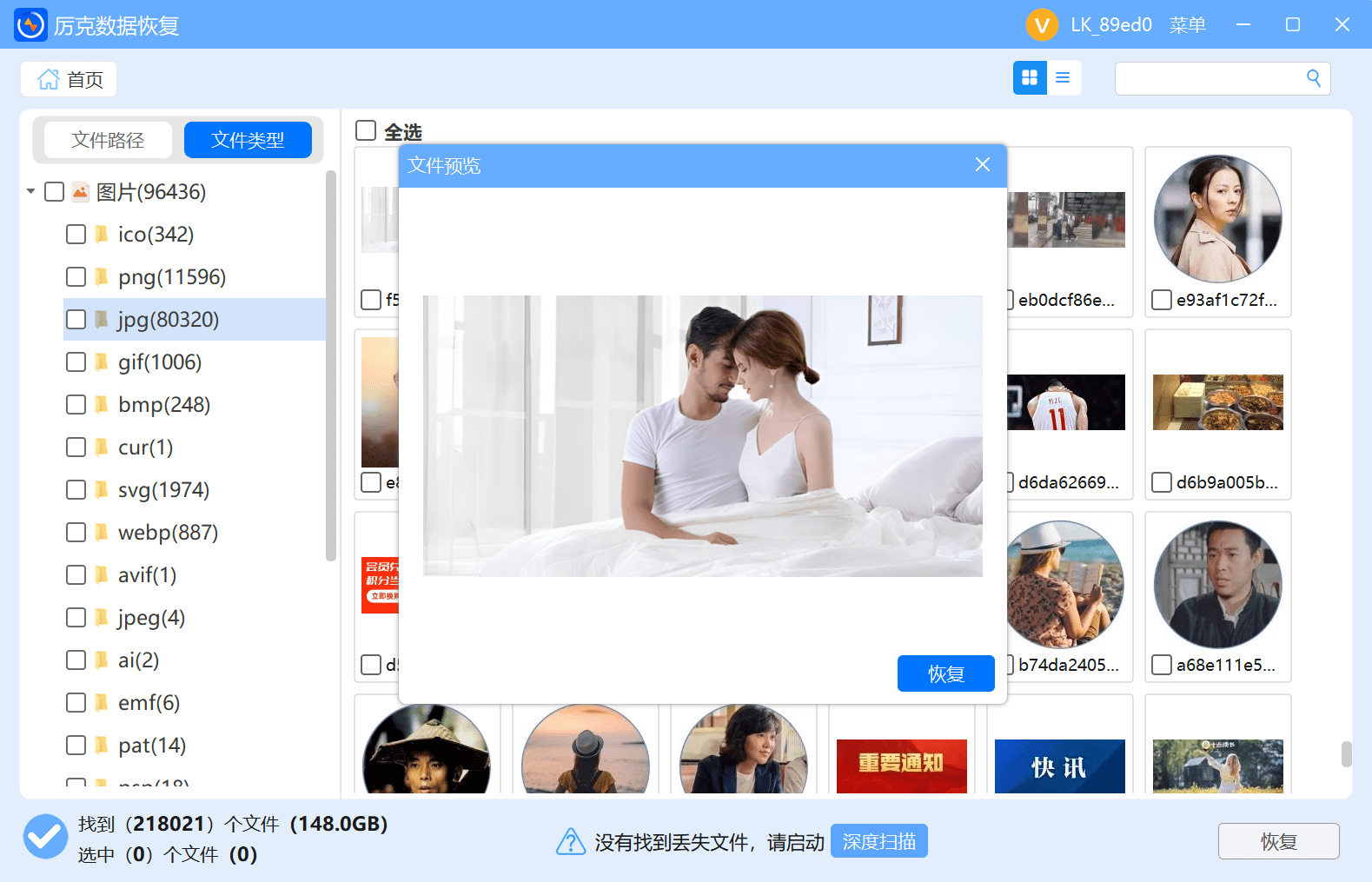
厉克数据恢复支持 “硬盘文件分类提取”:自动按 “办公文档(Word/Excel/PPT/PDF)”“媒体文件(JPG/MP4/RAW)”“系统文件(.ini/.log)” 分类,用户可直接勾选目标类型,无需筛选无用文件。比如想恢复硬盘里的项目 PPT,只需点击 “办公文档 – PPT” 分类,1 分钟内就能列出所有 PPT 文件,比普通工具的 “批量堆积” 效率高 10 倍;这比 “数据还原” 的全量结构恢复更聚焦 “单一文件需求”,完美适配日常硬盘文件恢复场景。
3. 办公 / 媒体文件完整性修复,恢复后直接能用
厉克数据恢复针对硬盘文件常见格式,开发 “格式修复模块”:办公文档修复排版错乱、公式失效(如 Excel“#VALUE!” 错误修复)、PPT 动画丢失;媒体文件修复画面马赛克、音画不同步(如 MP4 视频帧缺失修复)。比如恢复的机械硬盘里的 4K 视频,因磁道坏道导致画面卡顿,厉克数据恢复能自动补全缺失帧,播放时流畅无卡顿;这是普通工具 “只提文件不修复” 无法做到的,也是 “硬盘文件恢复” 的核心价值 —— 不仅要找回,更要能用。
4. 衔接 “数据还原” 逻辑,分区问题同步解决
厉克数据恢复作为硬盘数据恢复软件,同时兼容 “数据还原” 的分区表修复能力:若硬盘文件丢失是因分区表损坏(如误删分区、病毒破坏),工具会先修复分区表,再提取文件 —— 比如 D 盘分区误删后,先重建 D 盘分区信息,再按文件类型提取其中的项目资料,避免普通工具 “分区损坏即放弃” 的问题;实现 “分区修复 + 文件提取” 一站式操作,不用切换多个工具,效率比普通工具高 60%。
三、用厉克数据恢复这款硬盘数据恢复软件?3 步搞定 “硬盘文件恢复”
1.下载安装
2.扫描磁盘
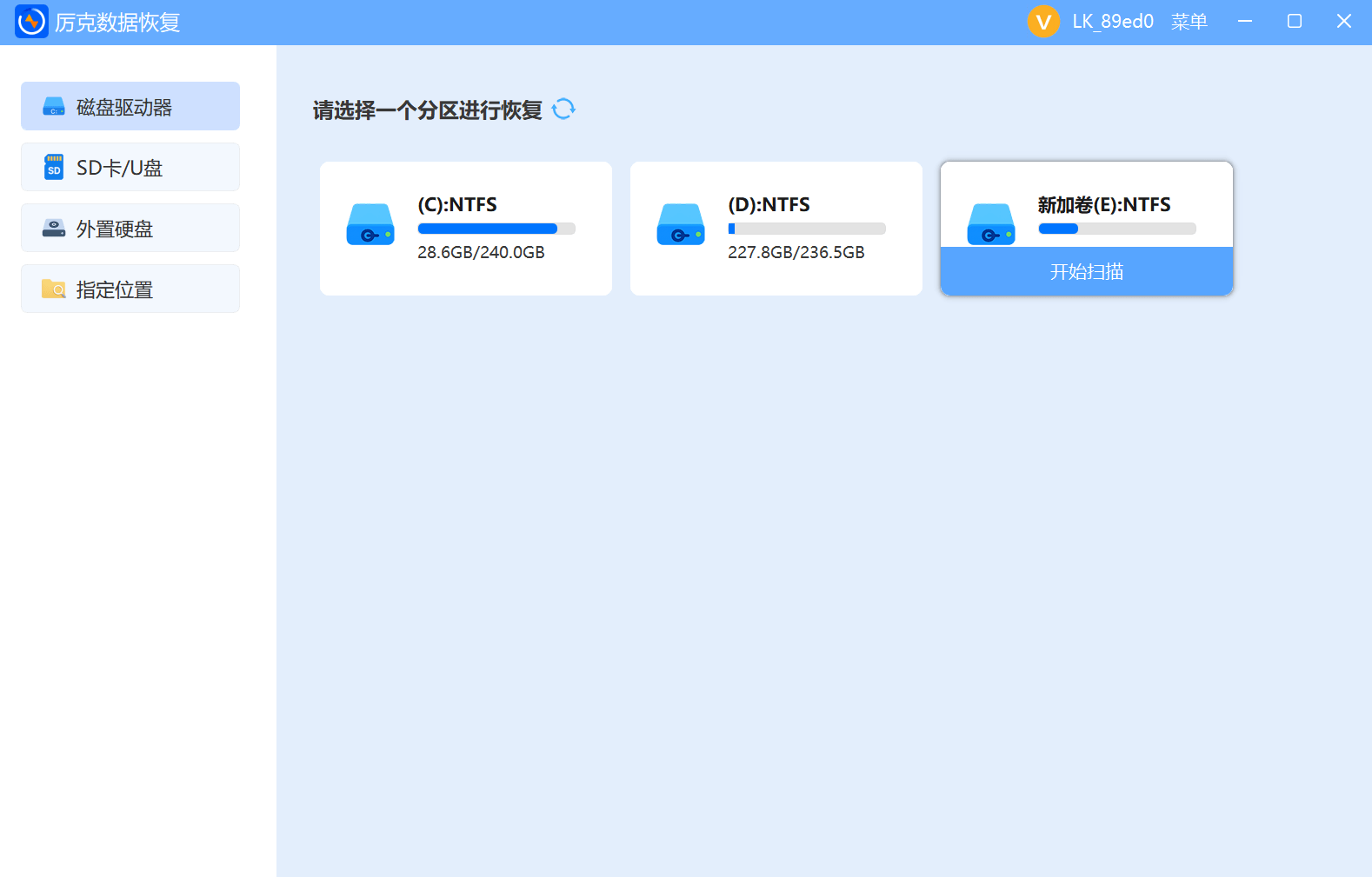
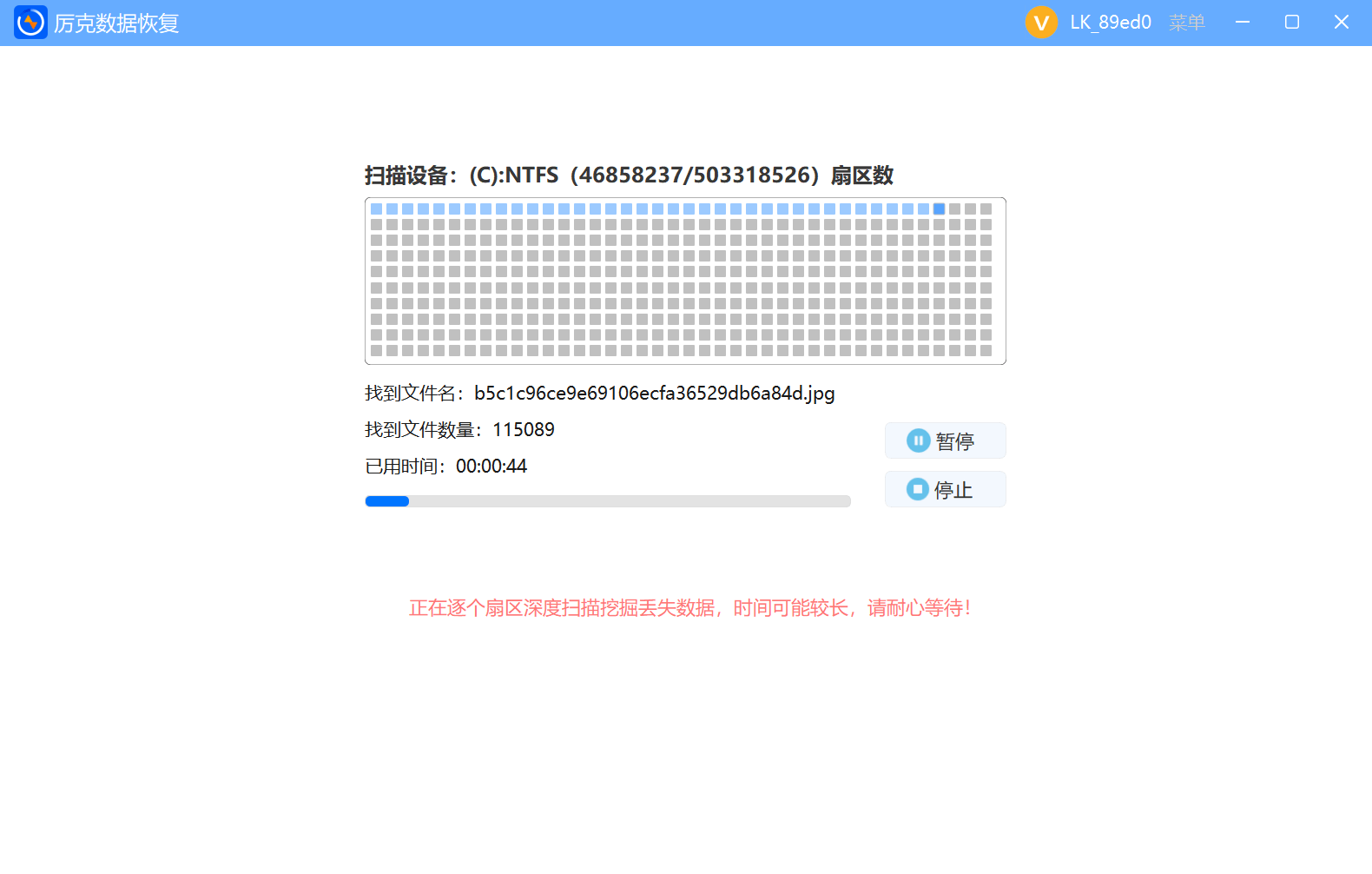
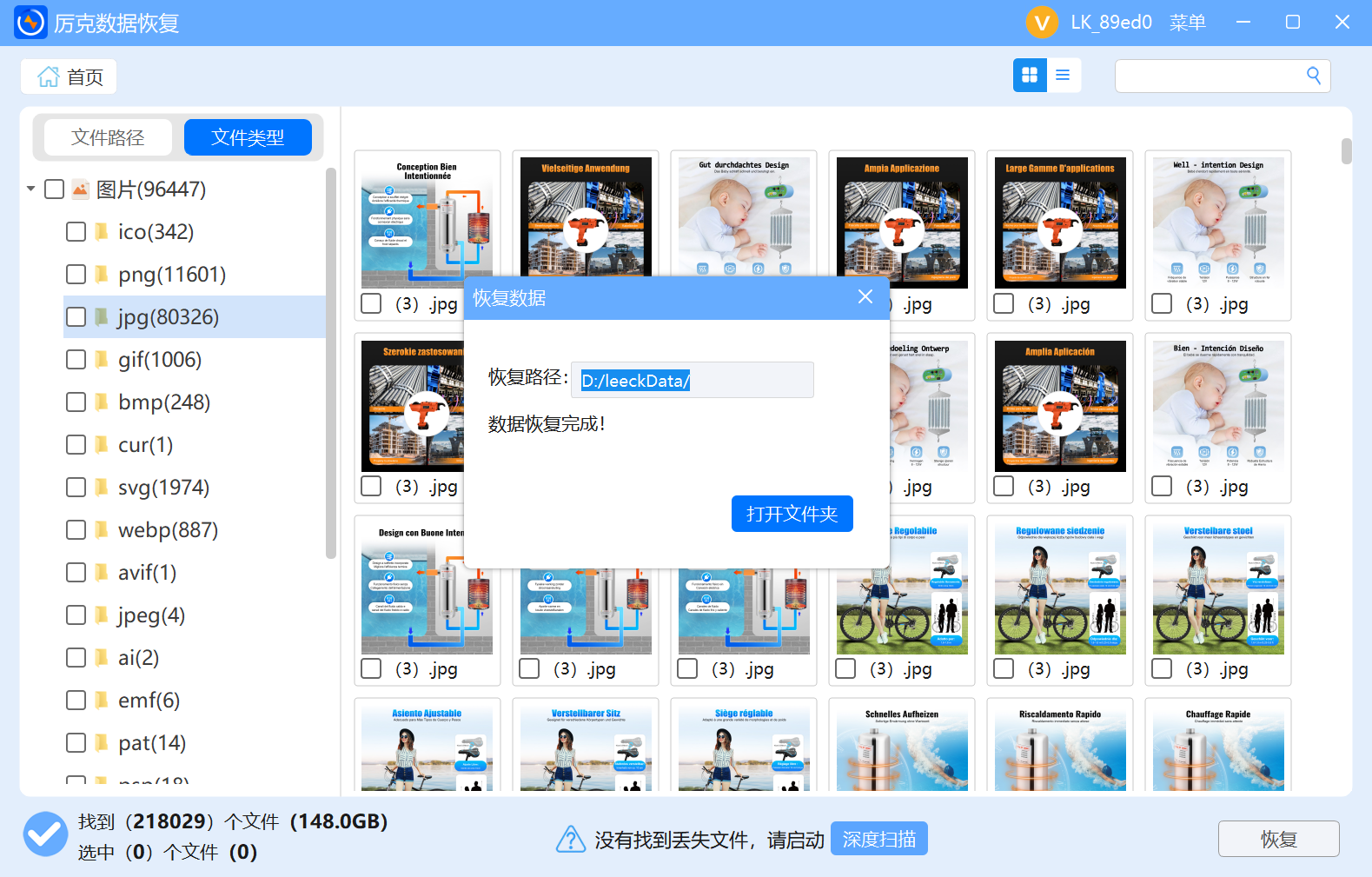
3.预览恢复
实操避坑指南(提升 “硬盘文件恢复” 成功率的 3 个关键)
- 机械硬盘别反复通电:磁道坏道的机械硬盘,每通电一次,磁头就可能多摩擦一次坏道,导致文件碎片彻底损坏 —— 正确做法是 “一次连接厉克数据恢复,扫描期间不中断供电”,避免恢复率从 88% 骤降到 20%;
- SSD 误删后先关 TRIM:通过 “此电脑→磁盘管理→右键 SSD→属性→硬件→属性→策略→取消‘启用 TRIM’”,再启动恢复,避免 TRIM 持续清空扇区,这是 SSD“硬盘文件恢复” 的特有注意事项,普通工具无此提醒;
- 恢复后做 “可用性测试”:办公文件用于实际工作(如 Excel 录入新数据、PPT 投屏演示),媒体文件用于编辑(如 JPG 导入 PS 调色、MP4 剪辑),确保文件不仅 “能打开”,更能 “正常使用”,这是区别于 “数据还原” 全量恢复的关键细节,聚焦日常文件需求。
四、结语:选厉克数据恢复 —— 专业硬盘数据恢复软件,轻松搞定 “硬盘文件恢复”
硬盘文件恢复的核心是 “精准、可用、适配硬件”—— 机械硬盘的磁道坏道、SSD 的 TRIM 机制、关键文件的快速定位,用普通工具要么找不回,要么恢复后无法使用。而厉克数据恢复作为专业的硬盘文件恢复工具与硬盘数据恢复软件,既解决 “硬件适配”“文件分类”“格式修复” 的核心痛点,又衔接 “数据还原” 的分区修复逻辑,覆盖个人与企业的日常硬盘文件恢复需求,小白也能轻松操作。
如果你正面临机械硬盘坏道、SSD 误删等文件丢失问题,不用再纠结 “硬盘文件恢复工具怎么选”—— 直接用厉克数据恢复,全程无需专业知识,更有技术团队提供 1 对 1 硬盘硬件适配指导(官网可咨询)。让这款专业的硬盘数据恢复软件,成为你的 “硬盘文件守护管家”,从此硬盘文件丢失不再 “慌”!