

一、避坑预警!关于恢复桌面删除文件的6个致命误区
1、回收站里找不到桌面文件就是数据彻底消失了
恢复桌面删除文件时回收站为空可能由多种原因触发:文件体积超出回收站配额而被直接绕过、Shift加Delete组合键绕过了回收站、或者回收站之前已被手动清空。这些情况下文件系统层面虽然看不到文件,但桌面文件的实际数据依然驻留在C盘的底层扇区中,等待专业工具检索。
2、桌面文件删了先新建一个同名空白文件占位
恢复桌面删除文件之前对桌面进行任何文件创建操作——哪怕是新建一个空白的记事本文件——都会在C盘上产生新的写入,而新的写入位置完全有可能覆盖刚刚被删除文件的底层扇区区域。恢复桌面删除文件期间桌面区域应当处于静止状态,不做任何新建、不移动任何图标。
3、桌面文件在C盘某处应该有备份可以翻出来
Windows桌面文件的实际存储路径在C盘的用户文件夹内,但被删除后文件系统的路径索引已经断开,通过资源管理器逐层翻找无法看到已删除文件的内容。恢复桌面删除文件不能依赖手动翻找文件夹,而需要扫描工具从底层扇区重建文件内容。
4、换个用户账户登录就能看到删除的桌面文件
切换用户账户只能看到该账户专属桌面路径下的文件,无法访问其他账户已删除的桌面数据。恢复桌面删除文件的恢复对象是磁盘层面的扇区数据,与登录哪个用户账户无关,专业扫描工具可以在任意账户下对目标分区执行只读检索。
5、把桌面路径改到D盘就能防止文件丢失
将桌面文件夹的存储路径改到其他分区确实在一定程度上降低了C盘系统重装时丢失数据的风险,但日常误删行为与该文件夹位于哪个分区无关——无论是在C盘还是D盘,误删操作同样会触发文件系统层面的删除记录。恢复桌面删除文件的保护应当依靠备份机制而非路径迁移。
6、桌面文件太多影响恢复速度,先清理一批再扫
恢复桌面删除文件之前清理桌面上的其他文件,会产生批量写入操作,这些写入动作的落点与待恢复文件的底层扇区位置可能存在重叠,反而加大了覆盖风险。恢复桌面删除文件的正确做法是保持桌面当前状态完全不变,直接启动扫描流程。
二、厉克数据恢复:破解恢复桌面删除文件的核心难题 — 优势
1、自动定位桌面文件夹路径,无需手动指定子目录
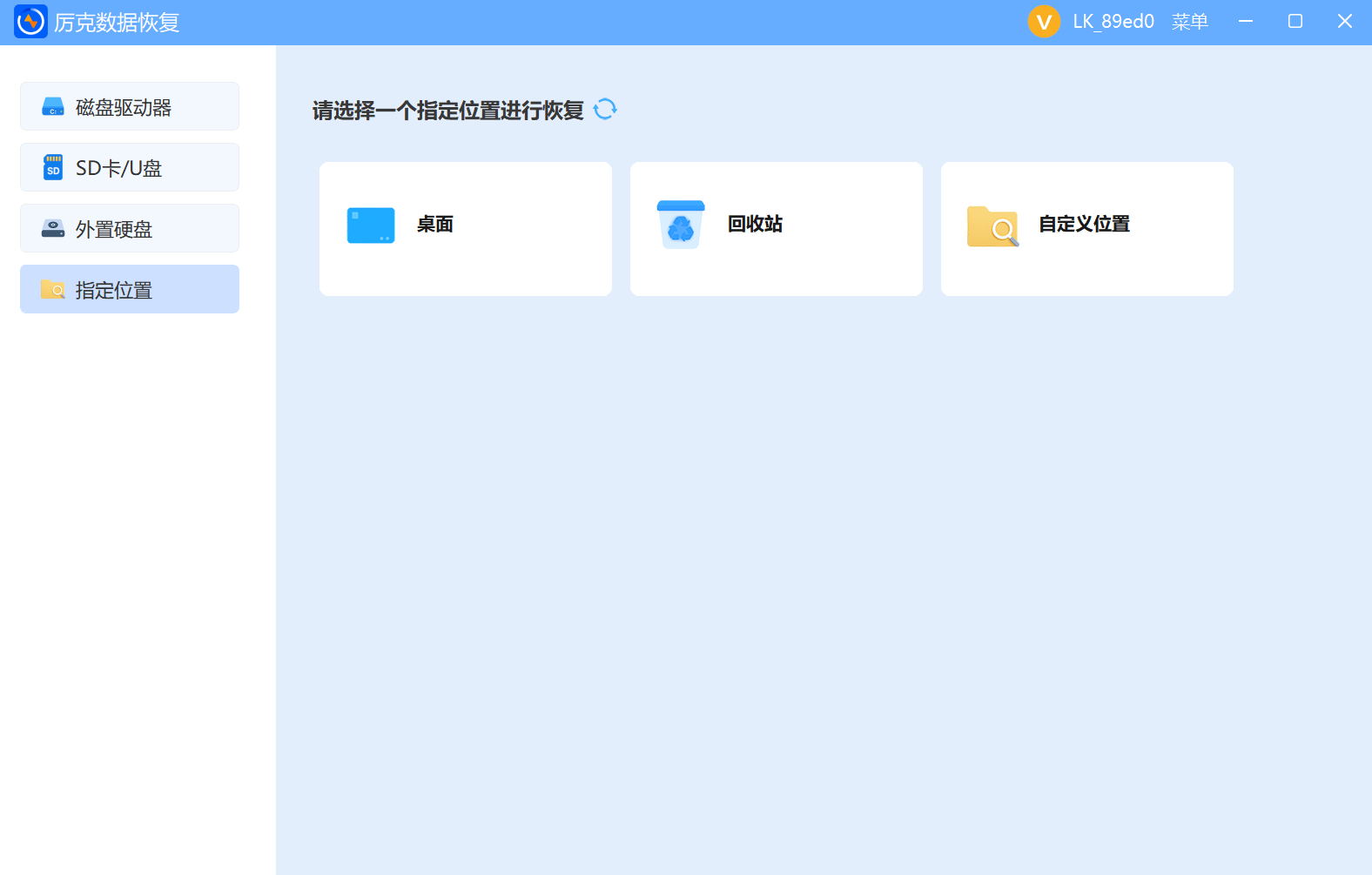
恢复桌面删除文件时厉克数据恢复能自动识别Windows桌面文件夹的默认存储路径,在扫描结果中自动将桌面来源的文件标记为桌面位置分类,用户不需要手动记忆和输入桌面文件夹的具体路径,扫描完成后在结果分类中直接查看桌面来源的文件群组。
2、回收站穿透扫描,找回被清空的回收站文件
恢复桌面删除文件的核心技术瓶颈在于回收站已被清空或文件绕过回收站直接删除。厉克数据恢复的底层逐扇区扫描引擎完全绕过文件系统和回收站这一用户界面层的限制,直接从磁盘物理层面上检索已删除文件的特征码序列,在回收站为空的情况下依然有效。
3、桌面文件类型集中优化,常见办公格式优先识别
桌面文件以Office文档、PDF、图片和压缩包为主,文件类型集中度较高。恢复桌面删除文件时厉克数据恢复对这些常见桌面文件格式的特征码识别做了专项优先级优化,扫描结果中这些日常办公文件类型会得到更高效和更准确的识别分类。
4、扫描范围可限定C盘桌面区域,缩短等待时间
恢复桌面删除文件时如果用户确认只丢失了桌面文件而其他分区数据完好,可以选择仅扫描C盘而非全盘,进一步缩短扫描总耗时。厉克数据恢复的指定分区扫描模式让用户在位置明确时可以省去不必要的扫描范围,提升应急响应效率。
5、文件名缺失时文件修改时间辅助定位
恢复桌面删除文件过程中如果文件名因删除而丢失,厉克数据恢复支持按照文件的最后修改时间进行结果排序。用户根据最近一次编辑文档的大致日期,可以快速在候选列表中定位到目标时间窗口内的文件群,大幅提升确认效率。硬盘数据恢复的灵活筛选是高效找回的加速器。
6、只读扫描不干扰系统正常运行
恢复桌面删除文件扫描过程中厉克数据恢复对C盘完全保持只读访问模式,不影响操作系统的日常运行、不导致桌面图标消失或刷新异常、不干扰正在运行的其他应用程序。用户可以在等待扫描完成的同时继续使用电脑处理其他工作,不需要中断日常使用。
三、简单三步操作,小白也能轻松恢复
1.下载安装
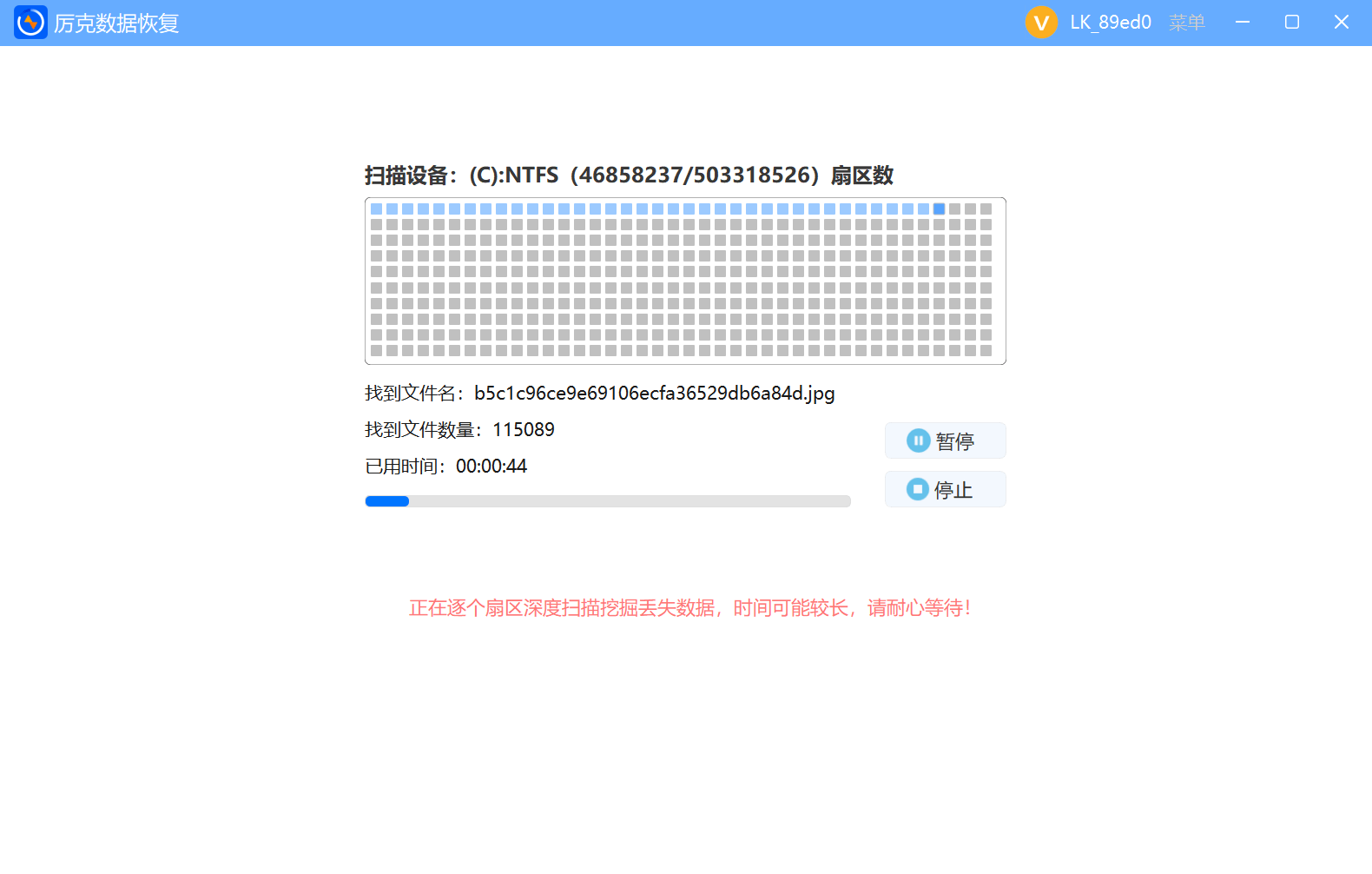
2.扫描电脑桌面
3.预览恢复

四、进阶技巧:提升此方法成功率的5个要点
1、发现这一过程需求后第一件事是停止对桌面的一切操作——不新建文件、不移动图标、不运行桌面上的程序、不清理回收站。C盘在所有操作中都在持续产生系统级写入行为,用户端的额外操作只会进一步压缩可恢复数据的时间窗口。
2、该操作时扫描模式必须选择深度扫描,因为桌面上被回收站清空或Shift加Delete删除的文件已经完全脱离了文件系统的可见范围,只有逐扇区的深度检索模式才能覆盖这些底层残留数据。快速扫描在这个场景下近乎无效。
3、安装恢复软件时安装路径绝对不能选C盘,因为这项功能的扫描目标正是C盘本身,将软件安装在C盘等于在扫描开始之前就在目标盘上产生了一次批量写入。选择D盘或其他独立分区作为安装路径是这一操作的前置安全条件。
选择专业的硬盘数据恢复工具,是找回丢失数据最可靠的保障。
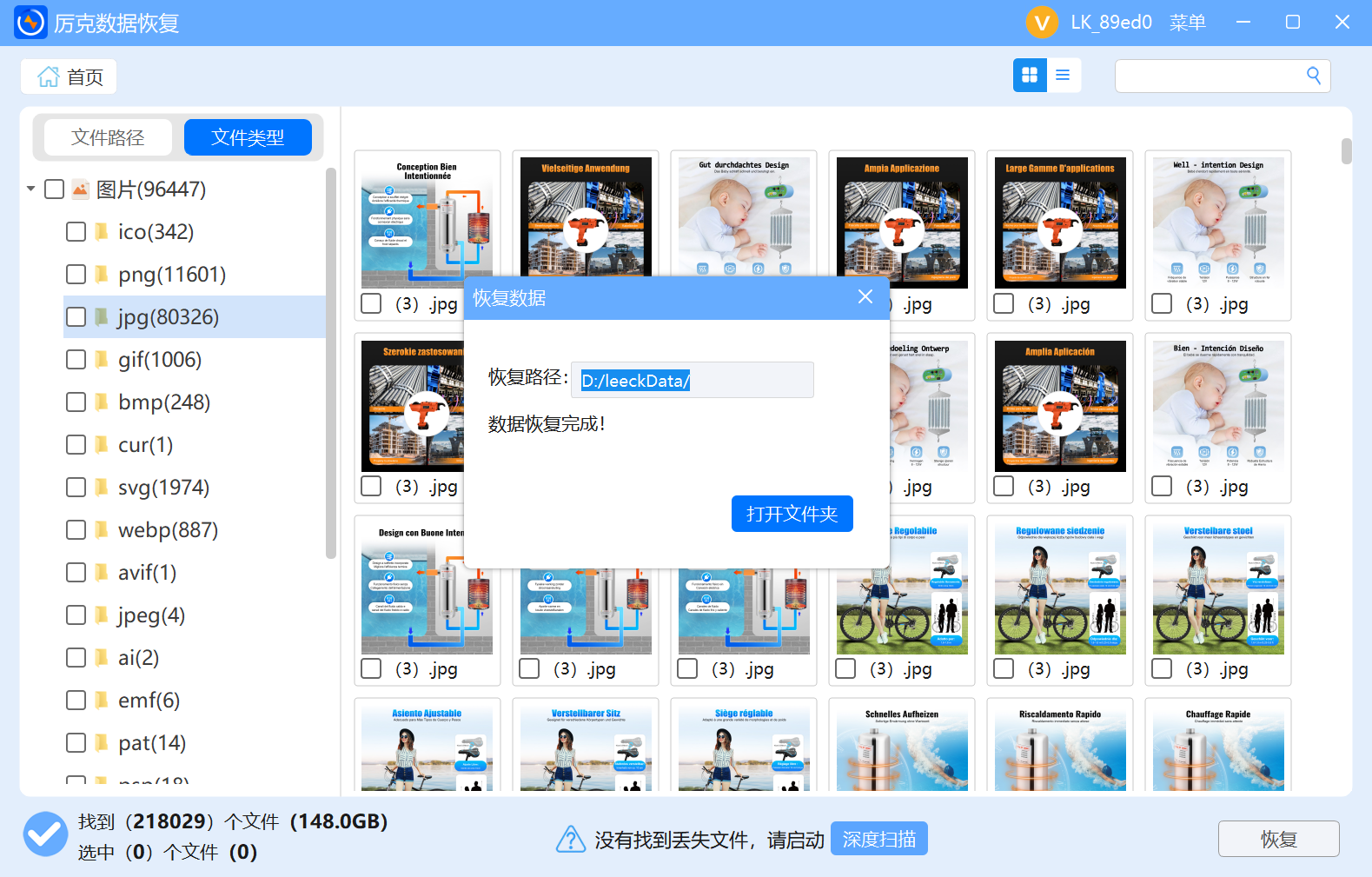
4、扫描完成后利用结果分类中的桌面文件夹分组,快速定位从桌面删除的文件群组,再逐类筛选文档、图片等具体文件类型。上述步骤的分类定位策略让用户避免在全部扫描结果中大海捞针,节省大量确认时间。
厉克数据恢复在硬盘数据恢复领域积累了丰富的实战经验,成功率处于行业领先水平。
5、此方法导出结果时必须将文件保存至C盘以外的其他存储位置——外置硬盘、U盘或D盘均可。将恢复结果写回C盘桌面,等于在刚刚完成恢复的磁盘上叠加新的写入,可能破坏其他尚未扫描到的残留文件,是整个操作流程中最常见的收尾失误。
五、结语:这一过程?专业工具给出完美答案
该操作的关键操作可以浓缩为三个要点:不动桌面、不装C盘、不写回C盘。在桌面文件丢失发生后保持桌面区域的绝对静止,将恢复软件安装在独立分区,扫描结果导出到非C盘的其他存储设备。厉克数据恢复在这套流程中提供的逐扇区深度扫描和桌面文件自动分类功能,让恢复桌面删除文件从依赖经验的操作变成一项标准化流程。下一篇将探讨文件误删如何恢复在各类文件类型中的通用处理方法,欢迎继续阅读。