
win10自带视频压缩是很多 Windows 用户在整理视频时都会遇到的真实需求,尤其想把一段大录像压到指定体积发邮件、传网盘或上传平台却被卡住。本文围绕这件具体事,用专业的视频压缩思路讲清做法,并顺带聊聊视频怎样压缩大小,帮你少走弯路、一次做对。
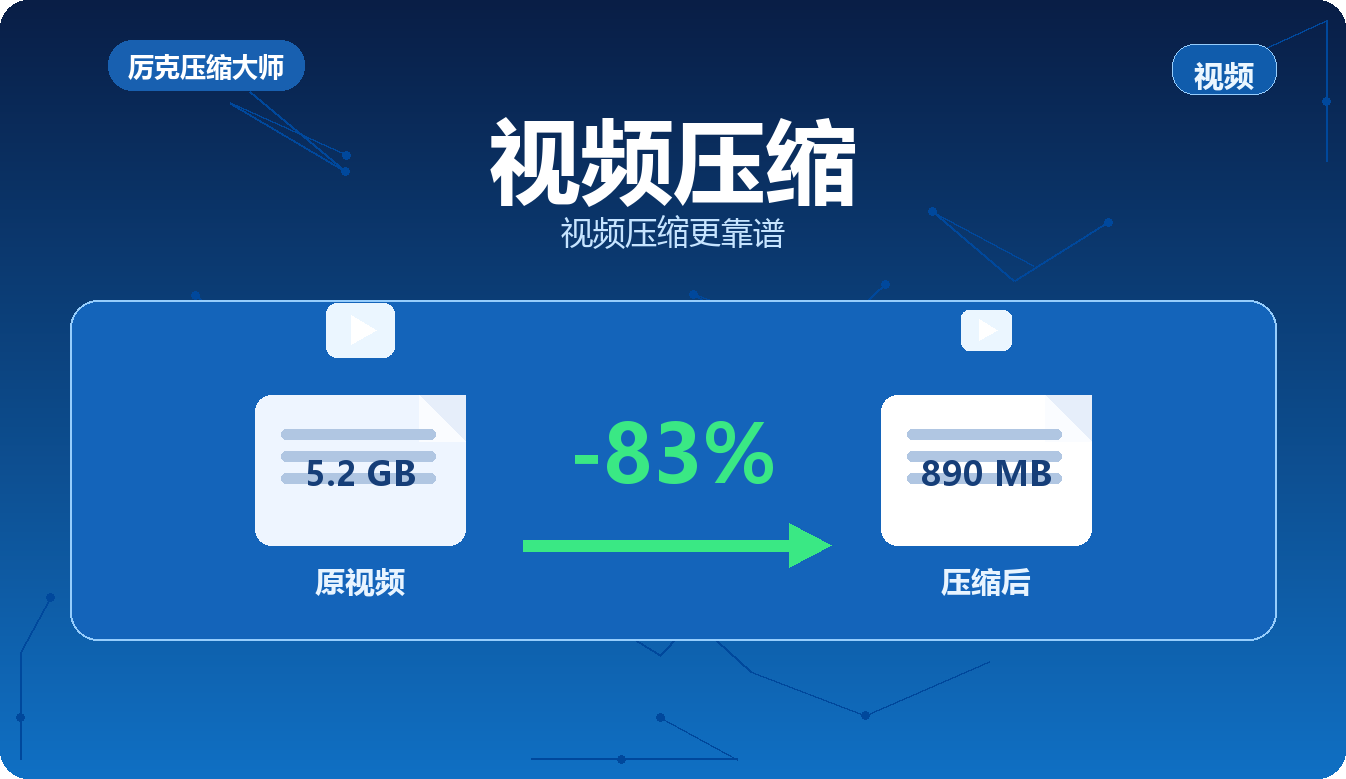
场景一、系统自带工具压不动大片
用户以为 Win10 自带功能能把几百兆的录像压小,结果转出来体积没降多少,清晰度还糊了一截,卡在系统自带办法到底靠不靠谱这一步,来回折腾很久。
场景二、邮件附件卡住体积上限
上班族想把会议录像用 Win10 电脑发出去,附件超过邮箱上限被反复退回,找遍系统自带的压缩入口却收效甚微,谈事沟通的节奏全被拖慢。
场景三、网盘上传进度几乎不动
用户把旅行视频传网盘,原片太大进度条半天挪不动,想靠系统自带手段先瘦身却发现可选设置有限,只能另找更靠谱的本地办法。
一、避坑预警!关于win10自带视频压缩的六个常见误区
误区一、系统自带功能就能压到任意小
很多人以为 Win10 自带的处理功能可以把片子压到任意大小,其实这类内置能力更偏向格式转换,码率与分辨率的可调空间很有限,真正要做好win10自带视频压缩,还是得靠参数可控的专业工具。
误区二、换个封装后缀就等于压小
有人把录像换个后缀就以为体积降了,其实这只是改了容器、数据量一点没少,win10自带视频压缩的正确思路是重新编码并调低码率,体积才会真正下来。
误区三、分辨率砍得越低越好
有人把分辨率一砍到底,结果画面糊成马赛克还占着不小体积。分辨率要和码率配合着调,单压一个参数往往事倍功半,观感却大幅下降,得不偿失。
误区四、忽略音轨照样占空间
长视频的音轨同样吃掉不少空间,很多人做win10自带视频压缩时只盯着画面,音轨还保持高码率,最终体积降得有限,把音频码率一起调低才更划算。
误区五、一次压到极小最省事
有人想一步把片子压到极小,结果画质崩了只能重来白费功夫,围绕win10自带视频压缩更稳妥的做法是先定目标体积,再分步调参数逐步逼近,省时又保画质。
误区六、随便找在线工具处理隐私片
把隐私录像传到来路不明的网页工具风险很大,也很难精细调参。涉及win10自带视频压缩这类需求,更推荐在本地 Windows 电脑上用可信软件完成,文件不上传更安心。
二、用好win10自带视频压缩的六个实在优势
优势一、本地处理更可控
在自家 Win10 电脑上完成win10自带视频压缩不用上传云端,隐私录像不离开本机,参数还能按需细调,比依赖系统自带功能或网页工具都更让人放心。
优势二、目标体积可精准设定
专业工具做win10自带视频压缩能直接设一个目标上限,软件按目标反推码率,配合视频压缩思路更容易一次命中,避免反复试错,有明确体积限制时尤其省事。
优势三、批量与预设省时
处理win10自带视频压缩时把常用参数存成预设,下次一键套用,不必每次从头调,多段录像连着压效率明显提升,重复劳动大幅减少,长片多的时候尤其明显。
优势四、画质损失更可控
好的编码器做win10自带视频压缩时能留住更多画面细节,压完依然清晰可看,不会像粗暴降分辨率那样出现大块马赛克,成片质量更有保障。
优势五、格式兼容范围广
无论是 MP4、MOV 还是其他常见封装,都能在同一界面压好,不用为不同后缀装一堆小工具,新同事也能很快上手,学习和沟通成本都低。
优势六、后台运行不卡机
本地方案能把长片放到后台慢慢跑,不占网速也不用盯着上传进度,中途掉线也不怕前功尽弃,整个压缩过程稳稳当当,电脑还能照常干别的。
三、在 Windows 电脑上完成win10自带视频压缩的操作步骤
1.下载安装

点击上方图片即可获取厉克压缩大师安装包,下载后双击按向导提示完成安装,让每一个大文件都轻装上阵,释放设备的存储空间与传输效率。
2.添加文件
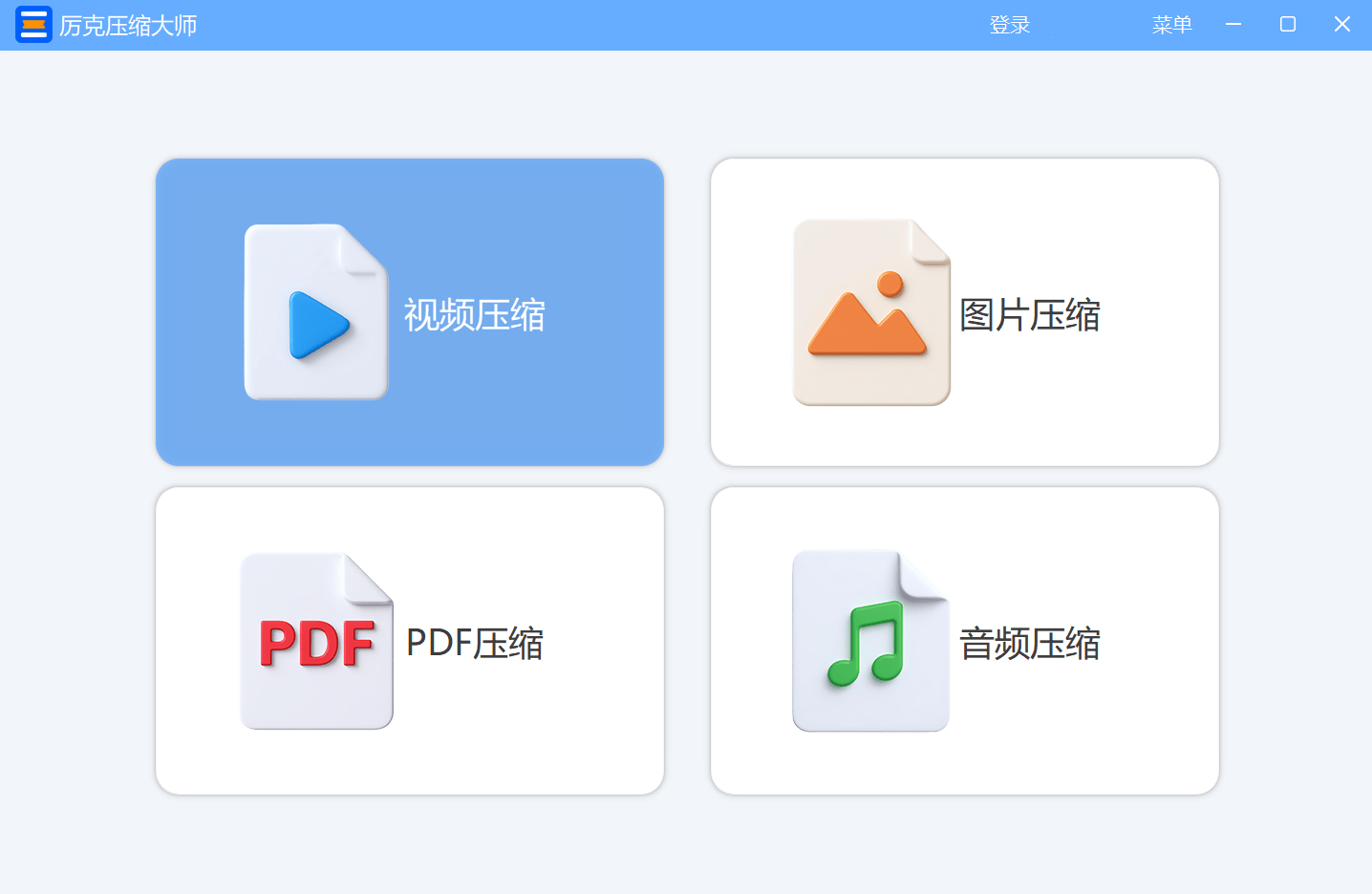
安装完成后打开厉克压缩大师,主界面并排着视频压缩、图片压缩、PDF压缩和音频压缩四个板块,先选对应的视频板块进入操作界面。点击醒目的添加文件按钮,在弹出的窗口里找到要压的视频文件并选中,这里支持一次多选批量处理,也可以直接把视频文件拖进指定区域,几秒钟就完成添加。
3.选择压缩模式
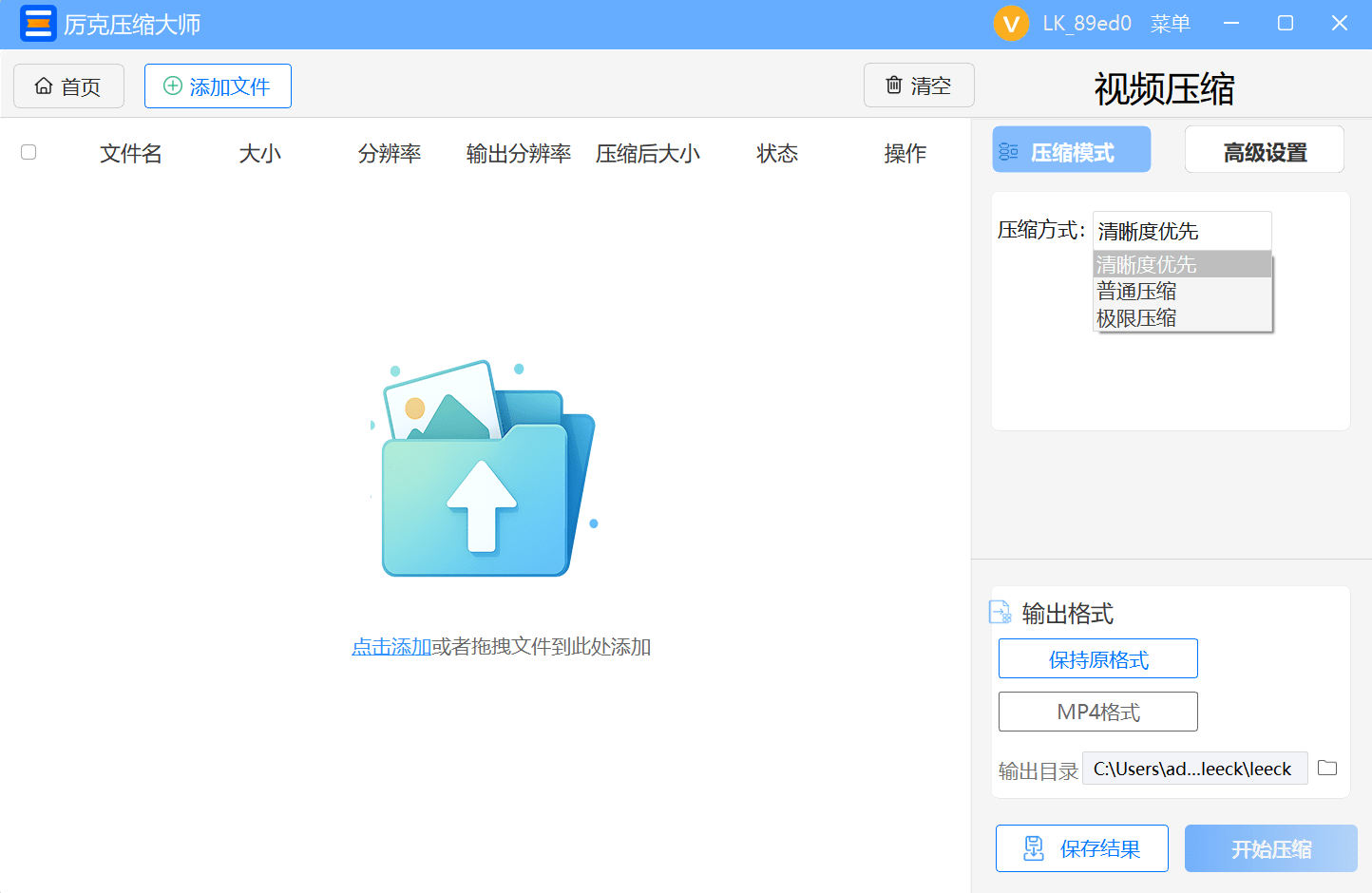
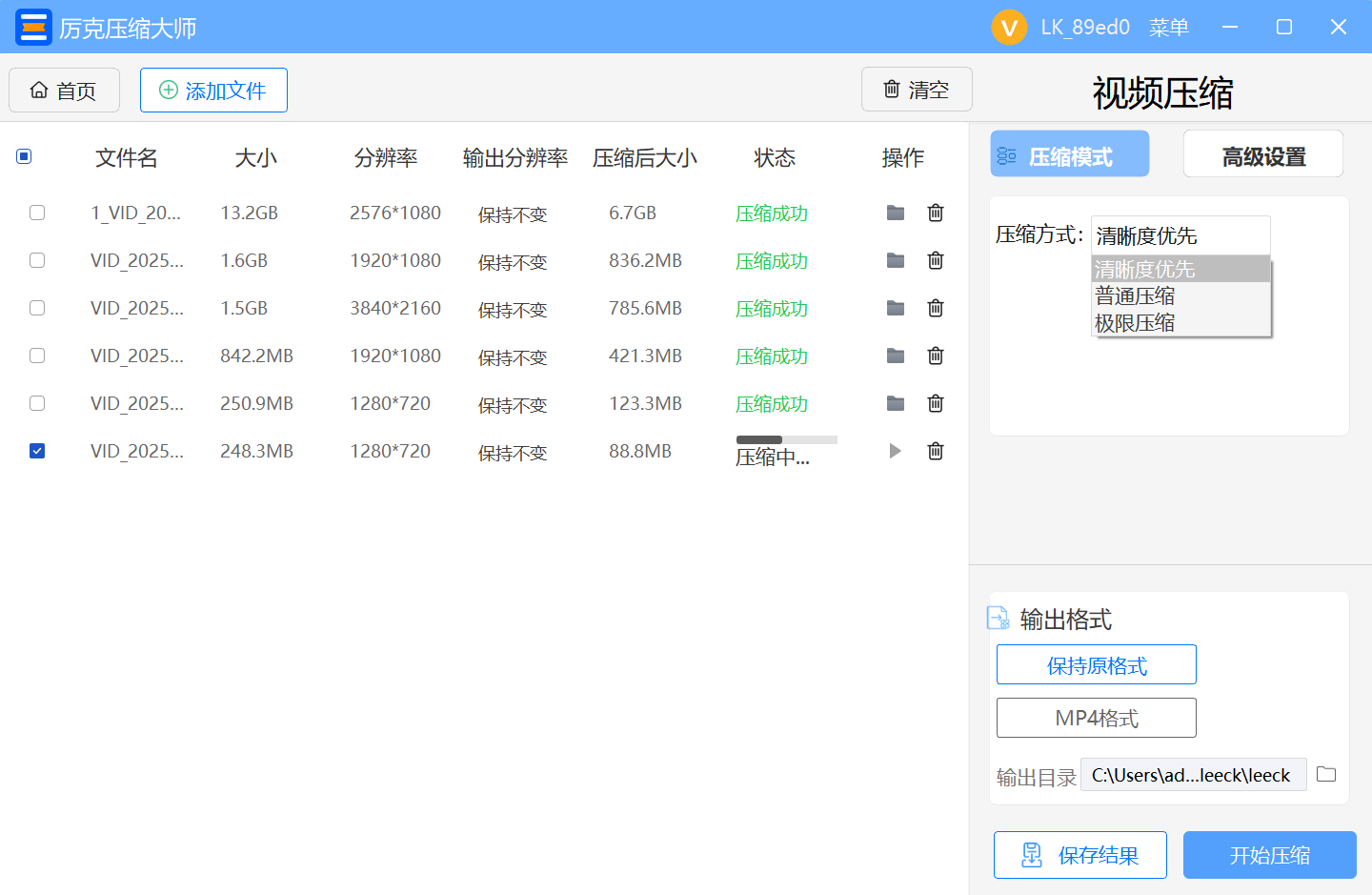
文件添加好后,在右侧的压缩设置区域按需求选模式。想保住清晰观感就选按清晰度压缩,再把参数里的分辨率适当下调,比如把1080P调成720P,在几乎看不出画质损失的前提下显著瘦身;若只为快速分享、对画面要求不高,直接选极限压缩模式即可。
4.开始压缩
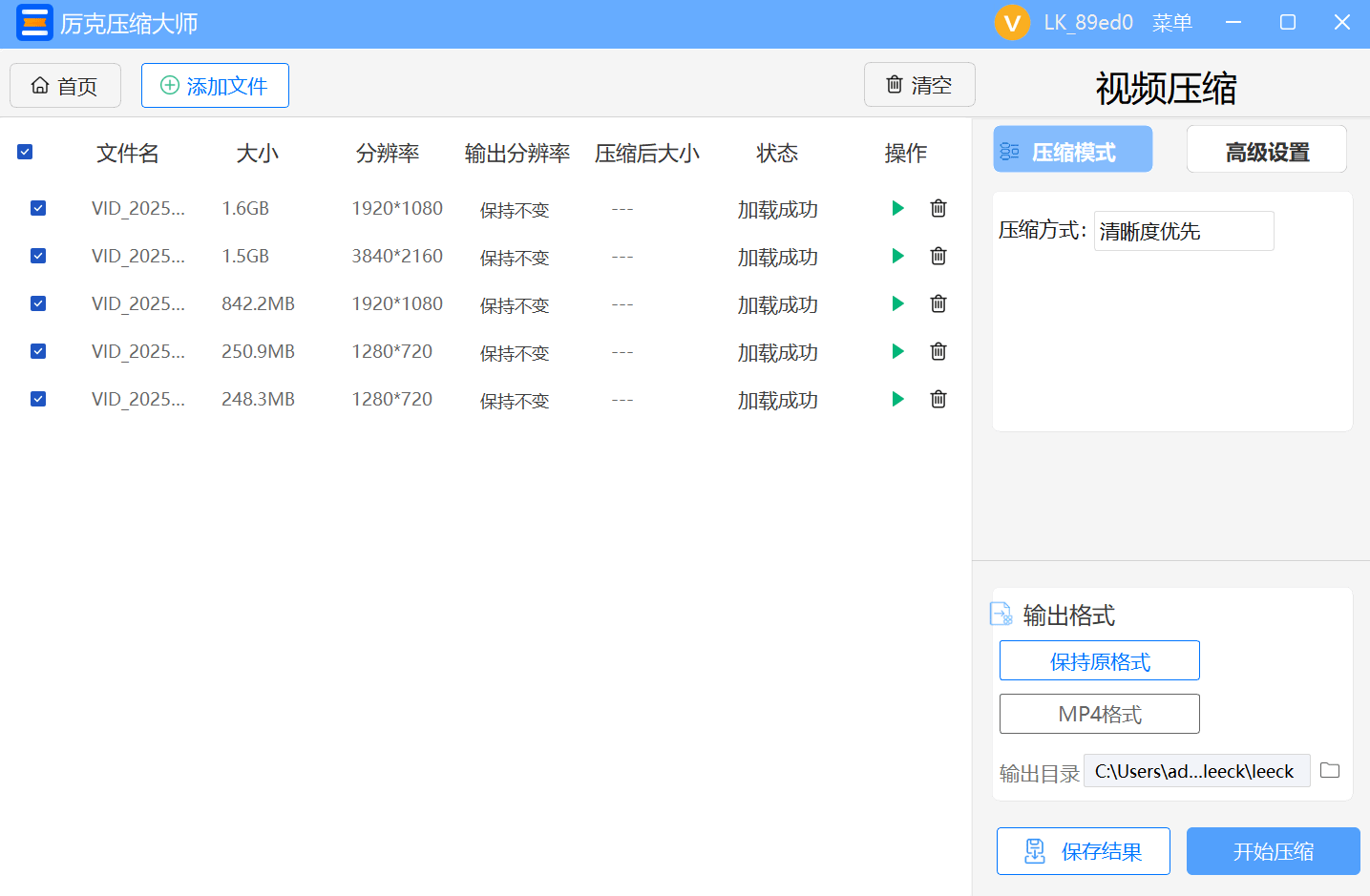
确认各项参数无误后,点击界面下方的开始压缩按钮,厉克压缩大师立即启动压缩程序。得益于多线程技术的加持,进度条飞速前进,原本要等很久的任务通常几十秒到几分钟就能完成,彻底告别漫长等待。
5.查看结果
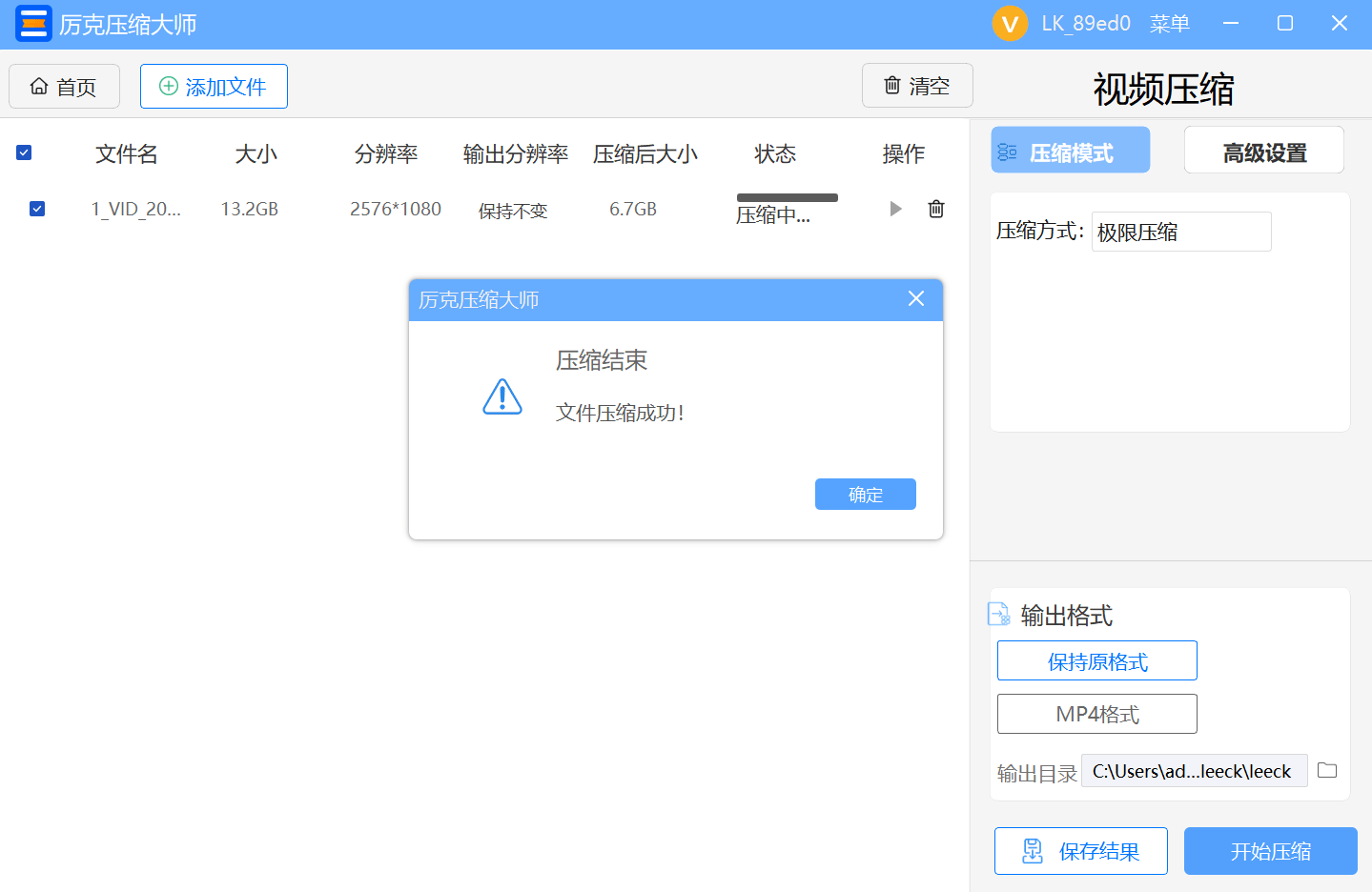
压缩完成后软件会弹出成功提示,点击打开文件夹就能快速定位到压缩后的视频,及时核对体积是否达标,顺便检查一下画面清晰度,确认满足使用需求后再去分享或归档。
四、让win10自带视频压缩更顺手的进阶技巧
1、先删掉片子里拍虚或重复的废片段再压,能直接腾出体积配额,让压缩更从容,成片也更紧凑。
2、优先用 H.265 编码替代老旧的 H.264,同等画质下体积能再降三成左右,既保清晰又留出裕量。
3、把音频码率适度下调,人声基本不变却省下不少空间,降音轨比降画面更不易察觉,性价比很高。
4、给不同用途存两套预设,分享用高压缩、归档用高质量,一键切换即可,长期省下大量重复设置时间。
5、压前先看原片分辨率,过高先降到合适档位再压更稳,先调分辨率再压码率能避免目标过紧导致画质崩塌。
6、压完用属性面板核对体积,确认达标再发送,把收尾做成习惯能避免发出去又被退回的尴尬。
五、写在最后:win10自带视频压缩的关键提醒
说到底,与其纠结系统自带那点有限能力,不如用对方法,把视频稳稳压到合适大小其实很简单。记住在 Windows 电脑上用厉克压缩大师配合顺手的本地压缩思路按目标体积操作,参数清楚、过程可控,从此分享都不再被体积卡住。